導入事例ジェネレーター:顧客の成果を営業資料に変える
顧客インタビュー、成果データ、営業の切り口を投入するだけ。導入事例ジェネレーターが課題・解決策・成果の構成に整理し、営業でそのまま使えるPDFを書き出します。
3ステップで導入事例を作成
顧客素材から営業資料まで。
顧客素材を入力またはアップロード
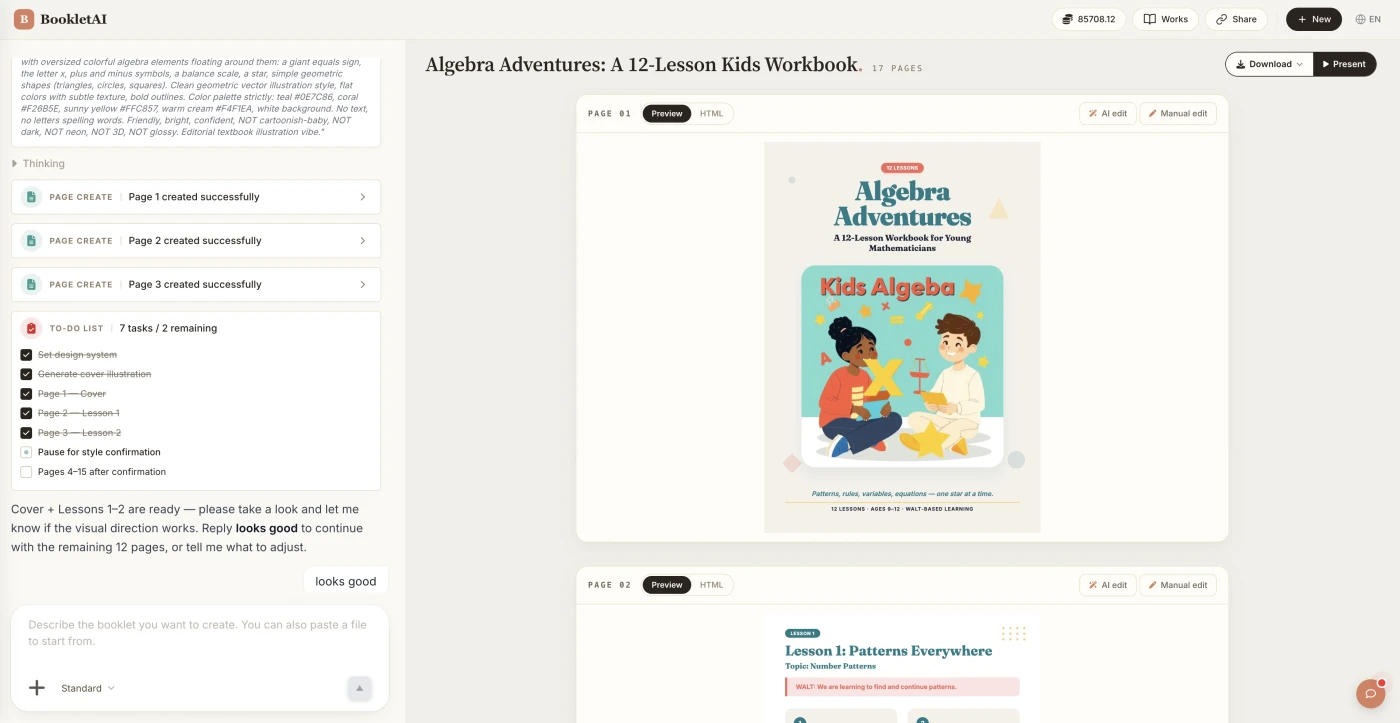
素材を貼り付けるか、ファイルをドラッグ&ドロップ。AIエージェントが読者、スタイル、目的を確認してから事例作成を始めます。
構成案を確認しスタイルを選ぶ
AIは執筆前にページごとの構成案をすべて提示します。承認してスタイルを選ぶと、各ページがリアルタイムで生成されます。
各ページを編集し、ダウンロードまたは書き出す
任意のページで編集をクリックして個別に調整できます。完成したら共有リンクをコピー、HTMLをダウンロード、または印刷用PDFを書き出せます。
導入事例ジェネレーターで作られているもの
自分のシーンに当てはまるか確認しましょう。



営業訪問用の資料
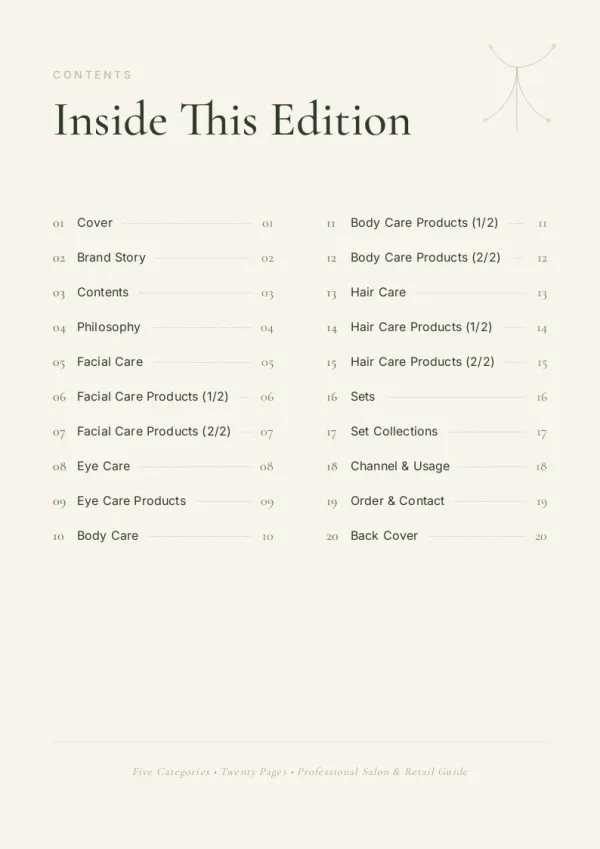
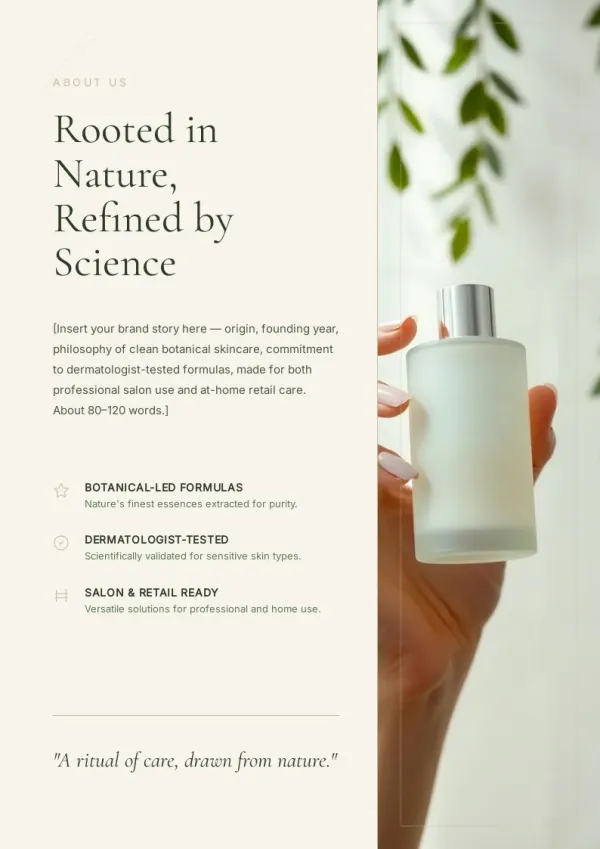
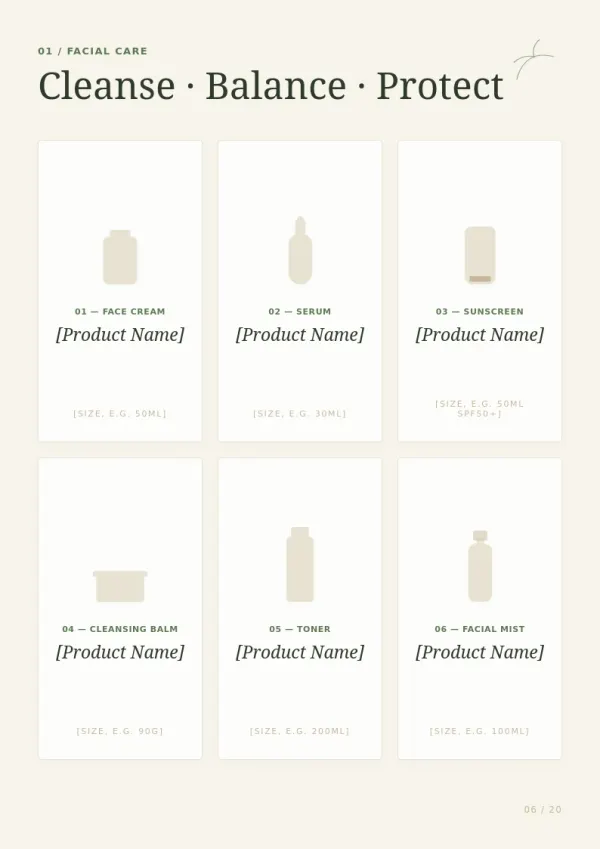
新規見込み客を訪問する前に、同業種の顧客事例をもとにすばやく資料を作成。類似の実績を示しつつ、相手が自社の状況と重ね合わせやすくなります。
営業・マーケティング向け
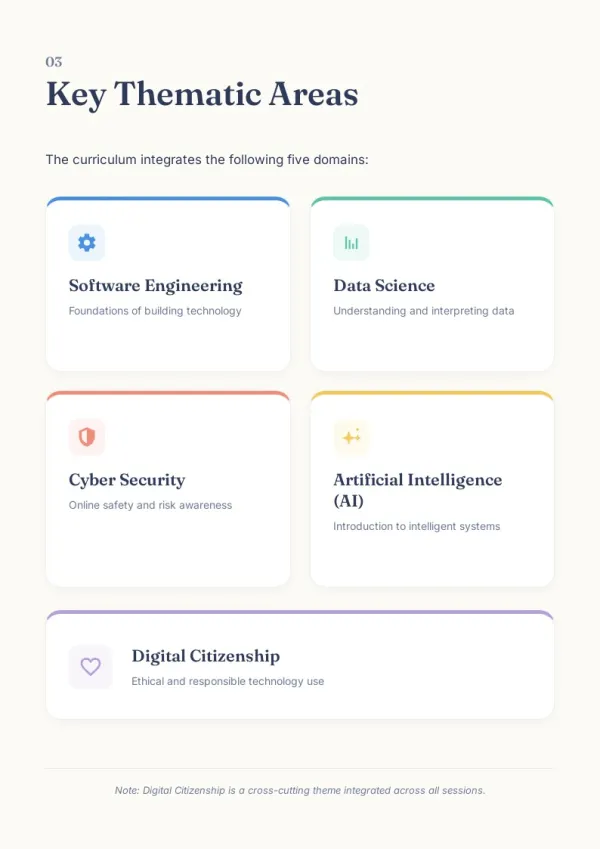
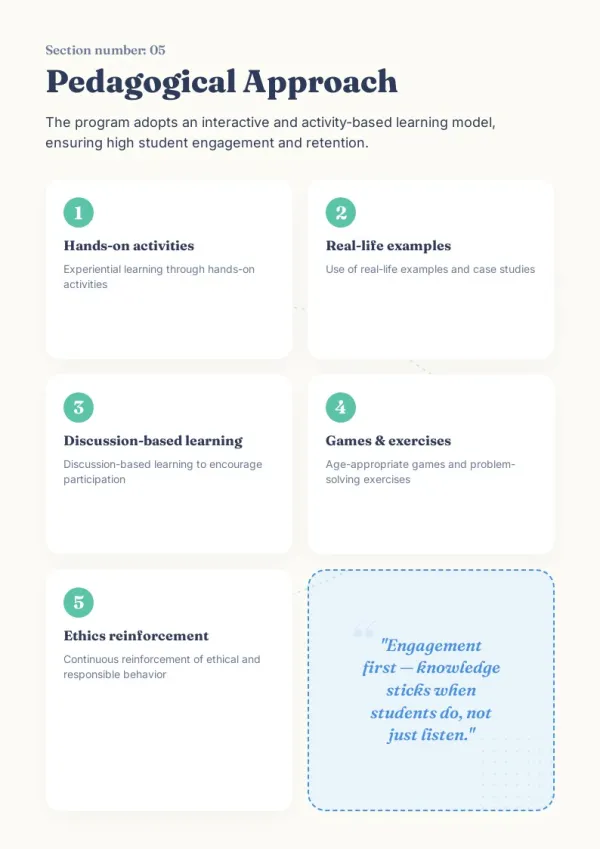
コンサルティング手法の紹介資料
過去のプロジェクトを事例集としてまとめる——見込み客への対外的な信頼構築と、新任コンサルタントの研修材料の両方に使えます。
人事・研修担当向け

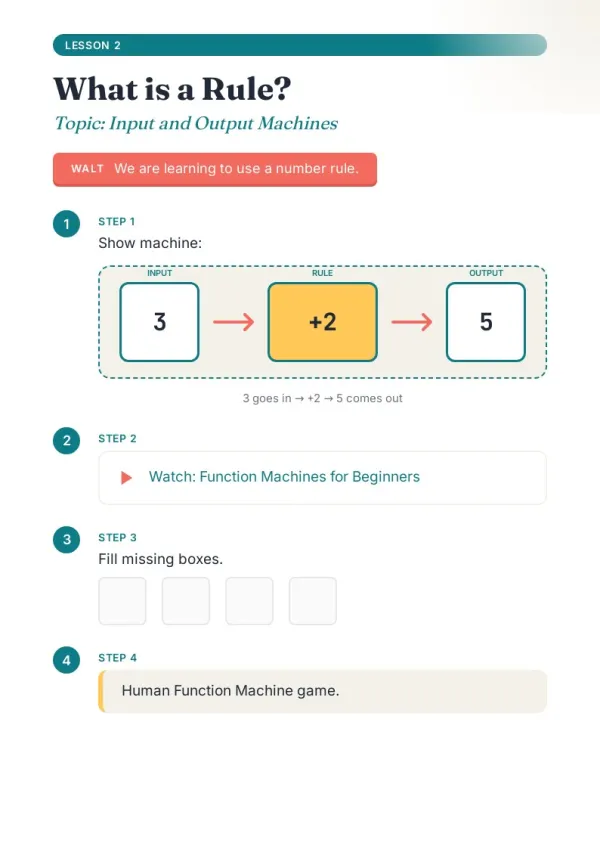
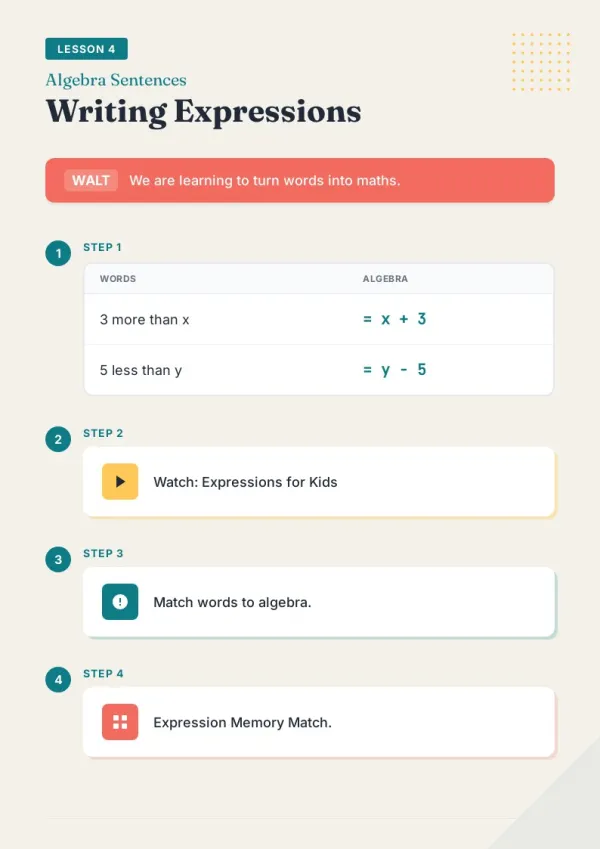
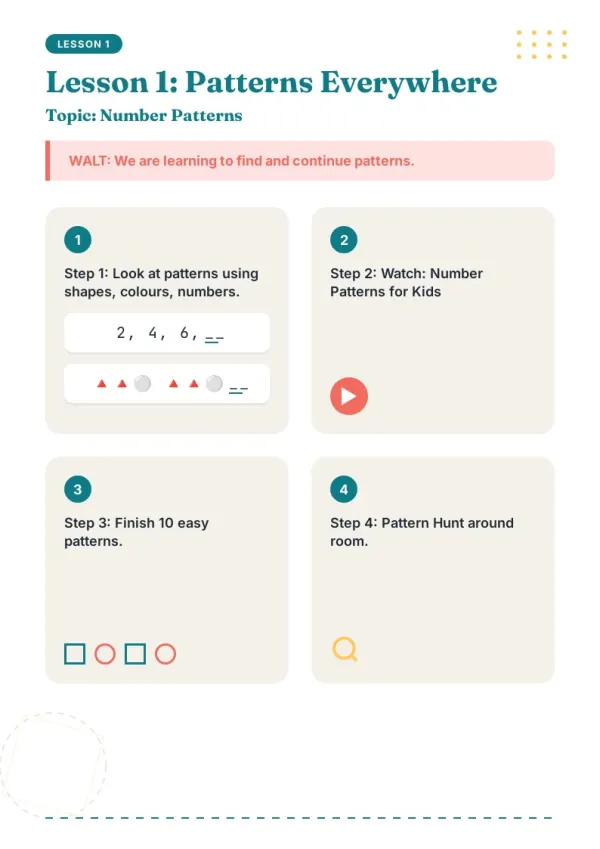
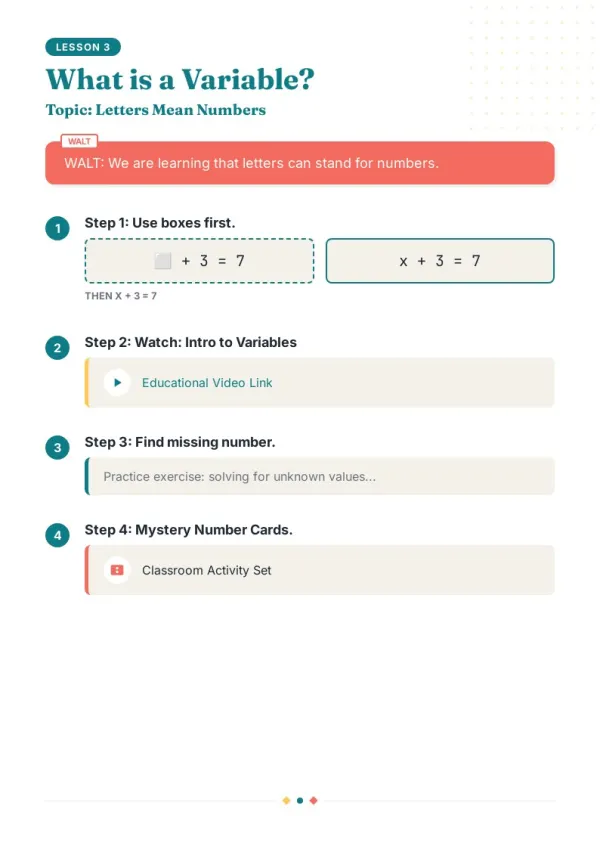
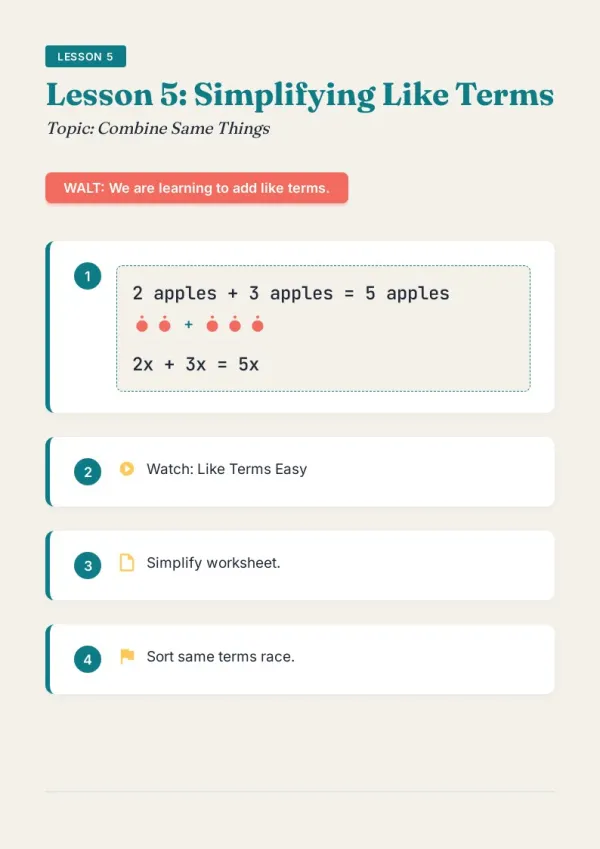
B2Bマーケティングのリソースセンター
毎月1本、高画質の表紙と主要データのグラフ入りで導入事例を公開——ブログのみのコンテンツより転換率が大きく上回ります。
研修担当・講座制作者向け
導入事例ジェネレーターでできること
スピーディーな事例作成を支える6つの機能。
インタビューや文字起こしを読み取る
インタビュー録音・文字起こし、商談メモ、メールのやり取り — どんな素材も元データとして使えます。
まず読み手を確認する
購買の決裁者向けか、技術責任者向けか?優先すべき内容が変わるため、AIは執筆前にすり合わせます。
課題・解決策・成果の構成を自動生成
課題→解決策→成果の流れに素材を織り込みます。テンプレート項目を手動で埋める必要はありません。
成果データをグラフ化
「ROI 3倍」「30日で200時間削減」——こうした数字を自動で比較グラフに変換します。
顧客の声を自然に配置
インタビューの原文をそのまま抜き出し、氏名と役職とともに配置。言い換えるより説得力があります。
ワンクリックで営業用PDFに出力
営業資料の添付、サイトのダウンロード資料、イベント配布物として——1つの素材を3通りに活用できます。
導入事例ジェネレーターはStorydocやPiktochartとどう違うか
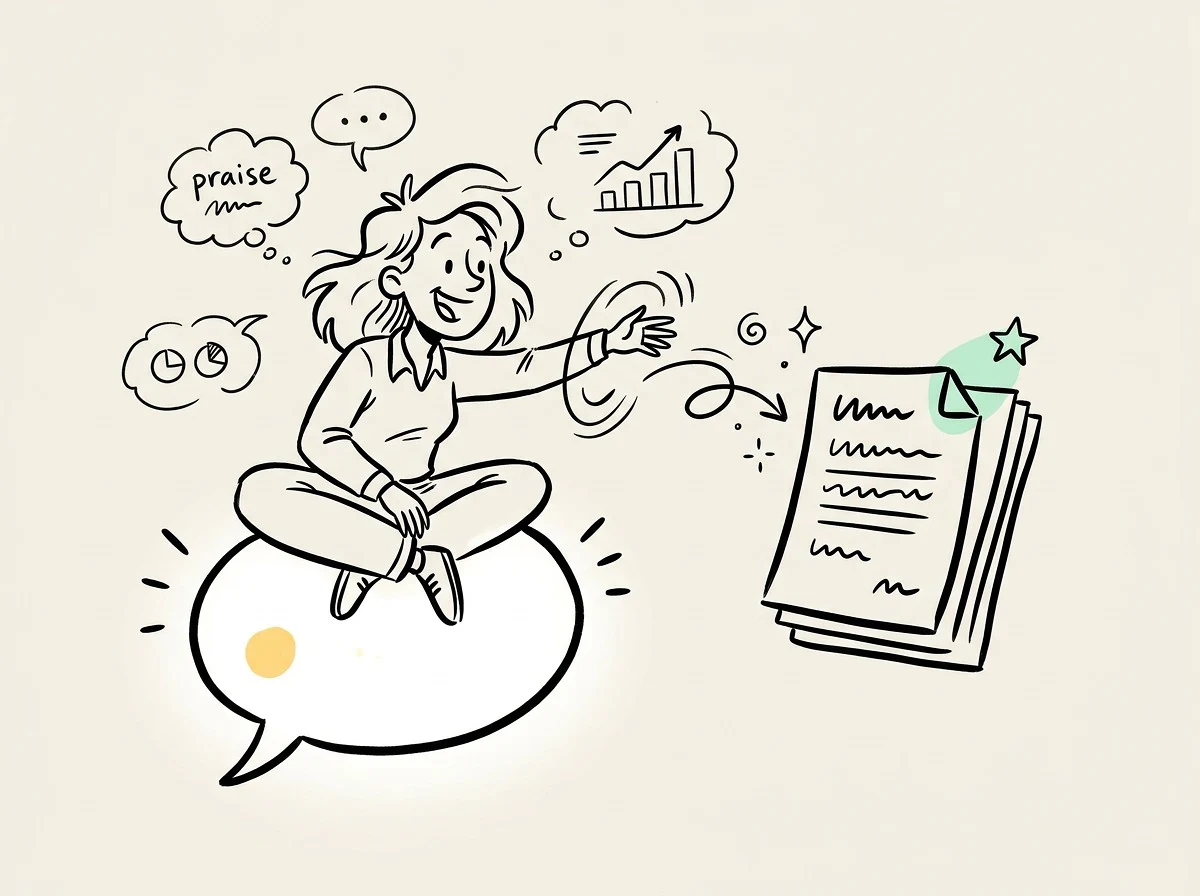
マーケターが顧客の声と成果データを集めて、洗練された導入事例資料にまとめている様子
テンプレートだけでなく、文章まで書く
Storydocは埋めるための枠組みを、Canvaは埋めるためのレイアウトを提供します。bookletaiは素材を読み取り、段落を書き、数字を配置し、顧客の声を並べる——入力の手間を8割削減します。
1つの素材から複数バージョンを作成
同じ顧客の成功事例でも、決裁者向け(ROI・コンプライアンス)と技術チーム向け(アーキテクチャ・導入詳細)を二重に書かずに用意できます。
SDR・自社サイト・イベントをカバー
営業はメール添付として、マーケティングはリソースセンターに掲載、イベントでは配布資料として——1つの資料を3つのチャネルで活用できます。
Your time is worth
a subscription.
Spend your hours on the idea — we'll handle the design.
導入事例ジェネレーターについてよくある質問
よくある質問への回答。
1
導入事例ジェネレーターは無料で使えますか?
はい。登録なしで始められます。新しい事例を1件作成するごとに1クレジット消費し、その後のデータ差し替えや引用・レイアウト調整は無料です。
2
StorydocやPiktochartとの違いは?
Storydocはスクロールアニメーションなどインタラクティブなオンライン表示に強く、Piktochartは汎用インフォグラフィックのテンプレートを提供します。bookletaiは構成が決まった(課題・解決策・成果)営業資料である導入事例に最適化されており、顧客素材を読み取って自動でその構成に織り込み、PDFを書き出します。
3
インタビューの録音や文字起こしをそのまま使えますか?
はい。文字起こしを貼り付けるか、録音ファイルをアップロードしてください。AIが重要な引用、数値の成果、課題の説明を抽出し、適切な項目に配置します。
4
AIがデータを捏造することはありますか?
ありません。AIはあなたが提供した数字だけを使用します。「ROI 3倍」と入力すれば3倍と表示し、見栄えのために5倍に変えることはありません。重要な数字が不足している場合はプレースホルダーを残し、入力を促します。
5
導入事例のテンプレートスタイルを選べますか?
はい。SaaS B2B、コンサルティング、製造業のソリューション、行政プログラムなど40種類以上のテンプレートから選択でき、AIがそのレイアウトと配色に沿って生成します。
6
顧客の声はどこに配置されますか?
AIがインタビュー素材から代表的な引用を2〜3件選び、冒頭と成果セクションに強調表示として配置します。引用ブロックには氏名・役職・会社名が正しく整形されて含まれます。
7
成果データは自動でグラフになりますか?
はい。前後比較の数字(例:30日と90日)を入力すると、AIが比較棒グラフや推移グラフを生成します。グラフのスタイルとブランドカラーは統一されます。
8
マスター版を保存して顧客ごとにカスタマイズ版を送れますか?
はい。作成した事例はMy Worksに自動保存されます。複製して顧客名や個別データを差し替え、それぞれに合わせたバージョンを作成できます。
9
導入事例は何ページくらいが適切ですか?
4〜8ページが目安です。決裁者にはコンパクトな4ページ版が好まれ、技術評価者向けには導入詳細を含む10〜12ページも許容されます。AIが読者層に応じて提案します。
10
顧客向けメールに埋め込めますか?
はい。PDFのダウンロード不要で共有リンクをメール本文に貼り付けるか、PDFを添付として書き出すこともできます。どちらの方法にも対応しています。
11
無料の導入事例ジェネレーターはありますか?
はい。登録不要で最初の下書きを無料作成できます。新しい事例を1件作成するごとに1クレジット消費し、その後の引用・データ・レイアウトの変更は無料です。
12
導入事例ジェネレーターはオンラインで使えてPDF出力もできますか?
はい。ブラウザだけで完結し、営業でそのまま使えるPDFを書き出せます。顧客に直接共有リンクを送ったり、資料をメールに埋め込んだりすることも可能です。
13
学生向けの導入事例ジェネレーターとしても使えますか?
事例のテーマ、データ、インタビューメモを入力すれば、引用とグラフ付きの課題・解決策・成果の構成資料を作成できます。授業向けの体裁にするには学術用テンプレートを選んでください。