Word in Broschüre umwandeln – gestaltet, nicht nur gefaltet
Lade deine .docx hoch. Deine Word-Überschriften werden zu Kapiteln, und die KI gestaltet jede A4-Seite darum herum – so kannst du deine Broschüre erstellen, ohne selbst zu layouten.
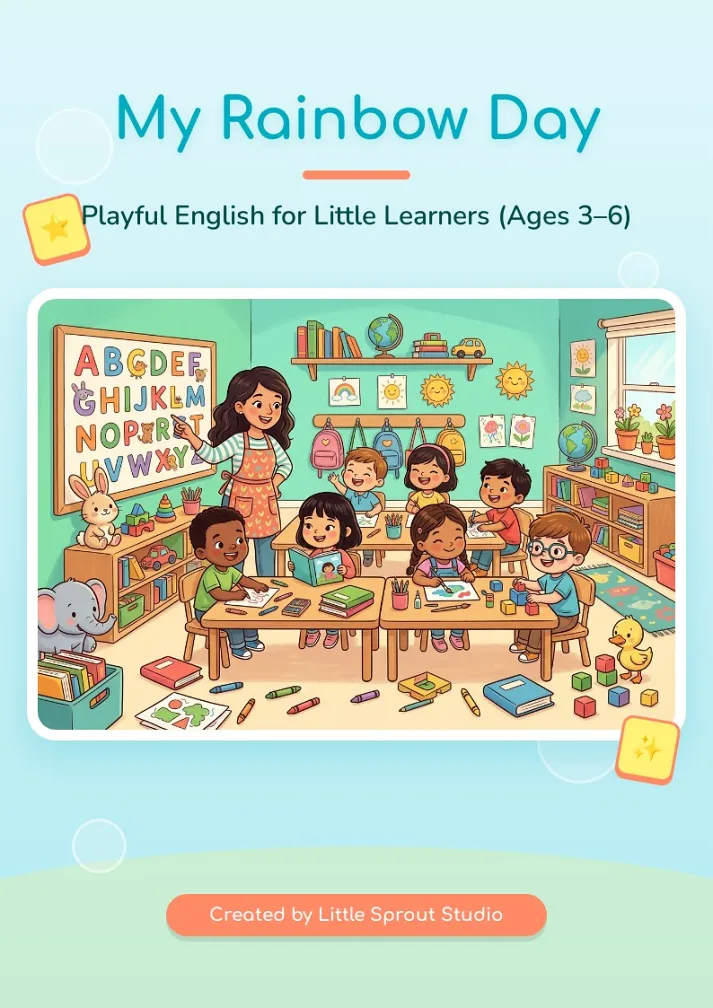
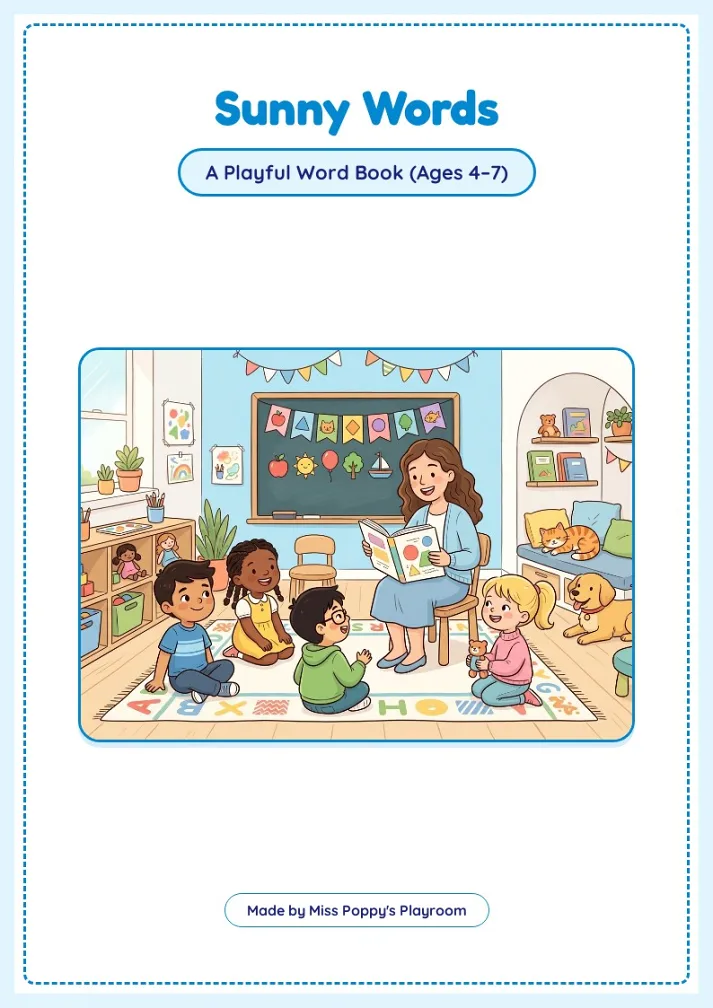
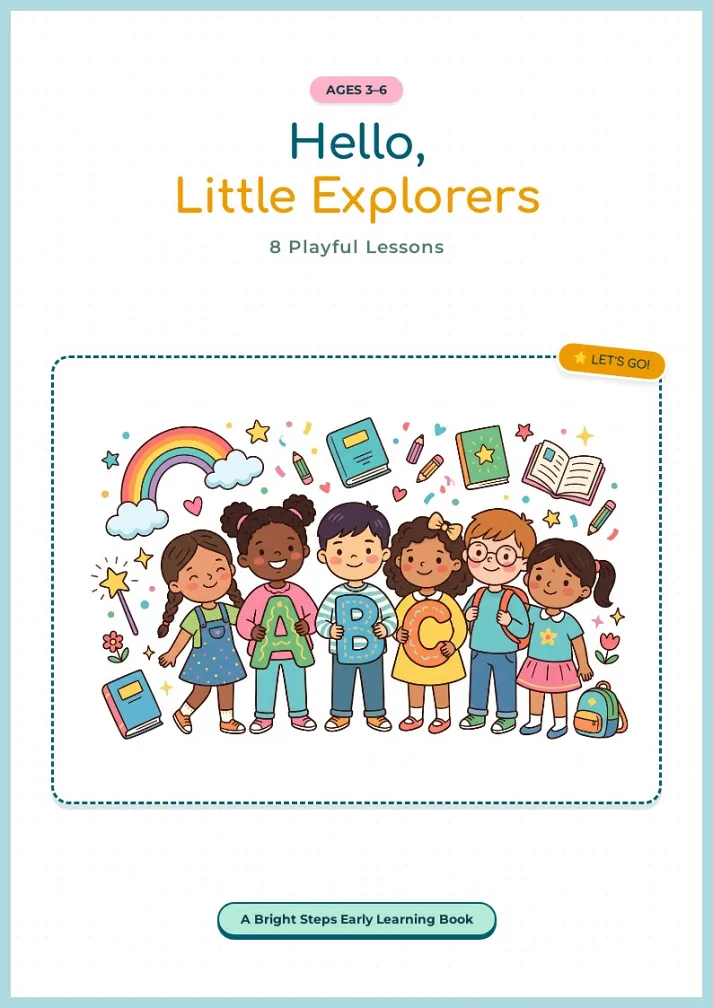
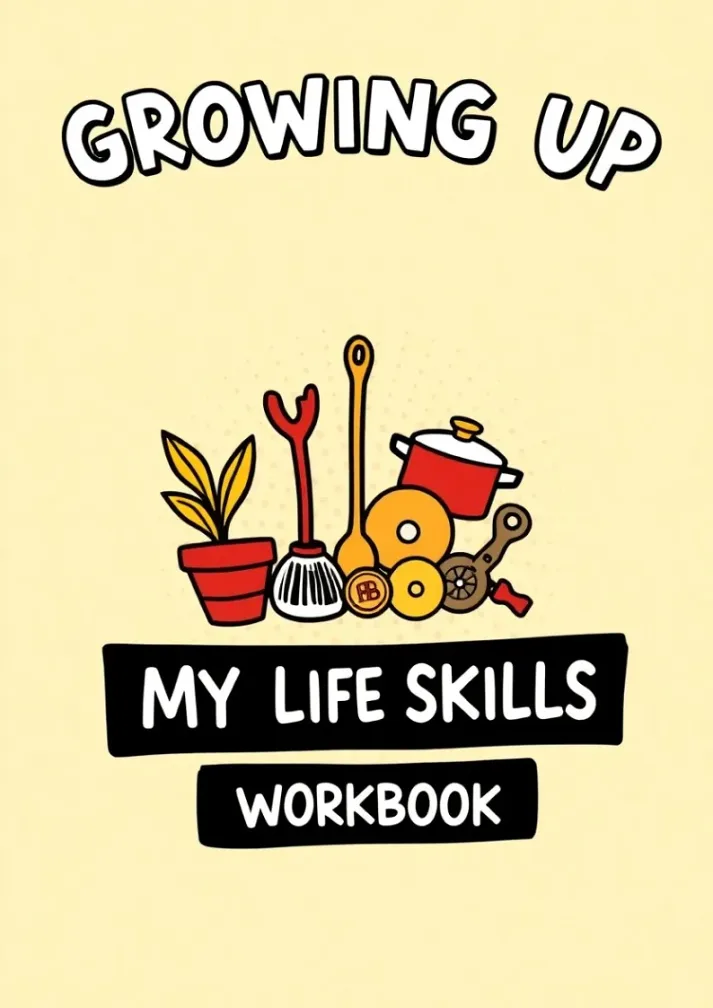
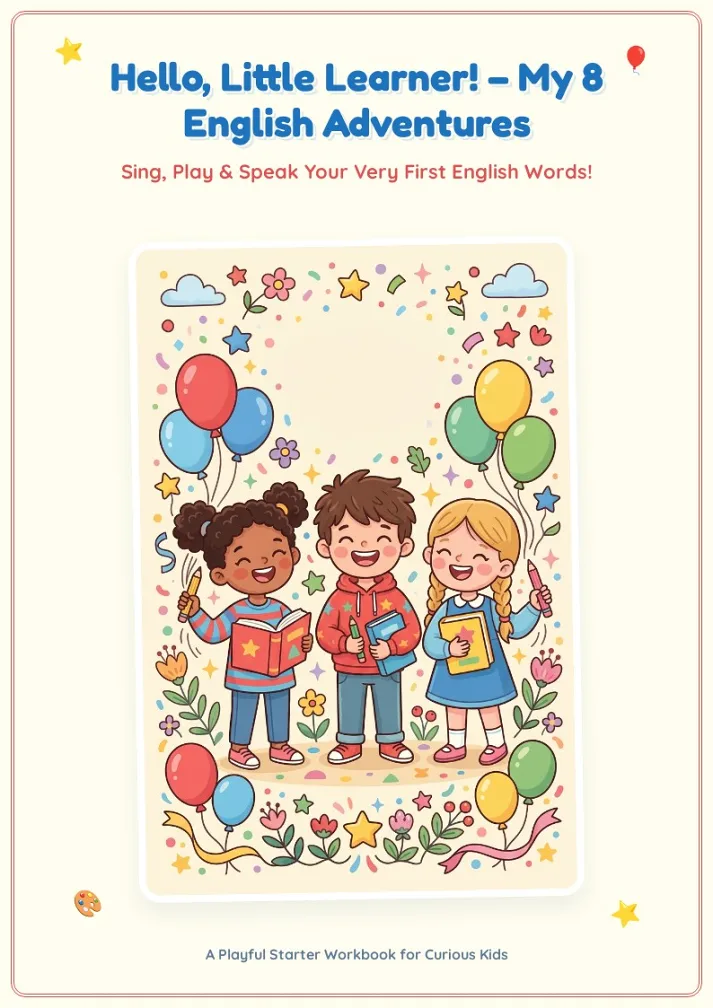
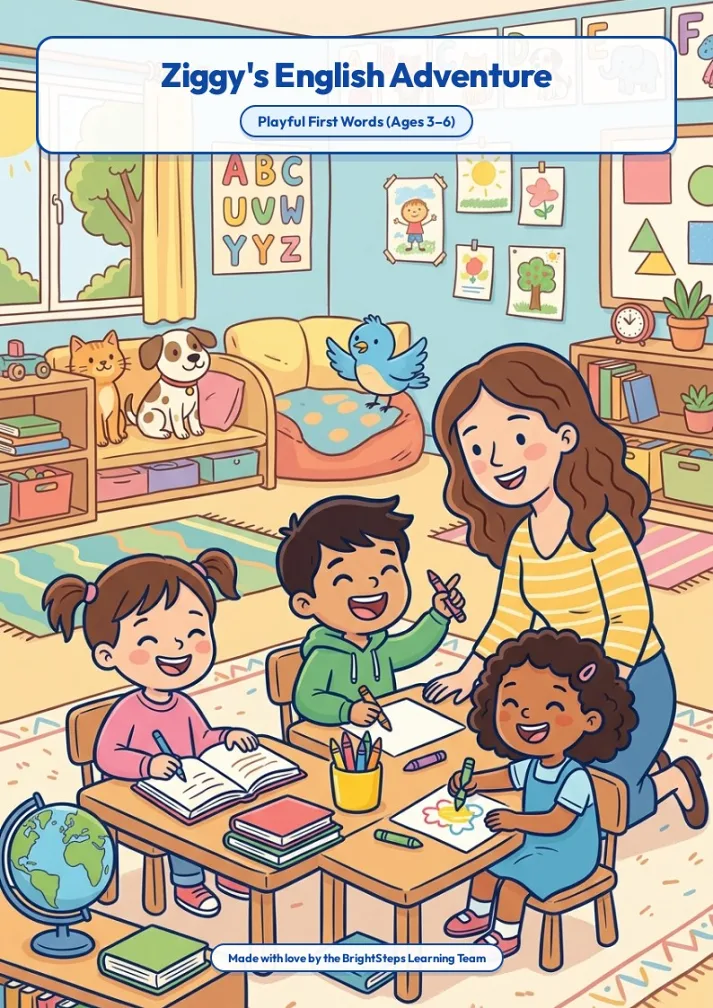
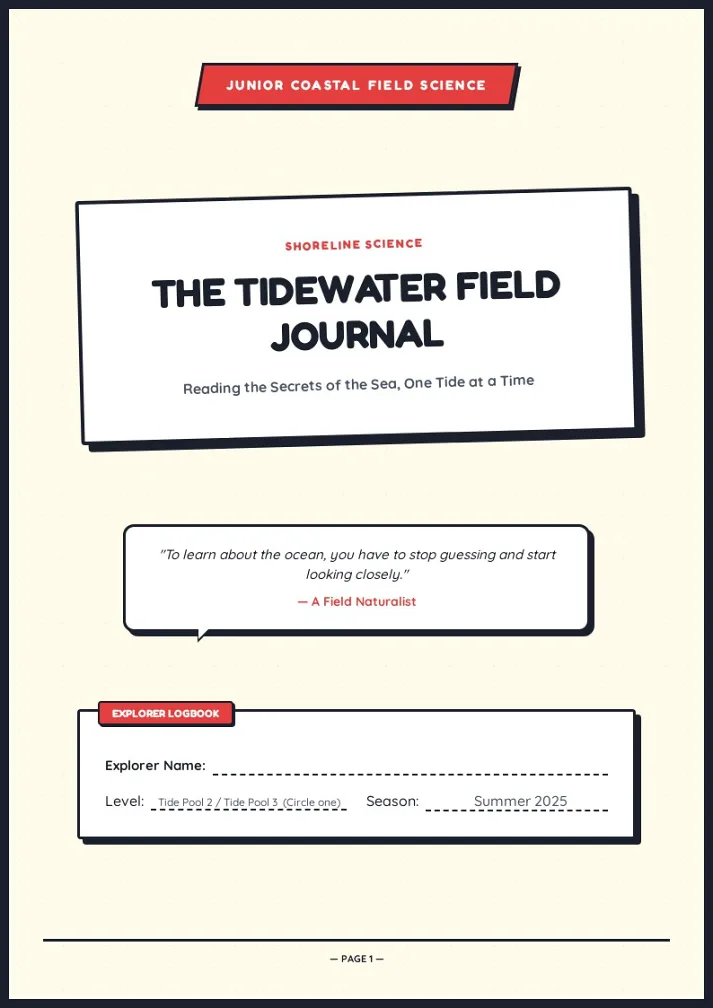
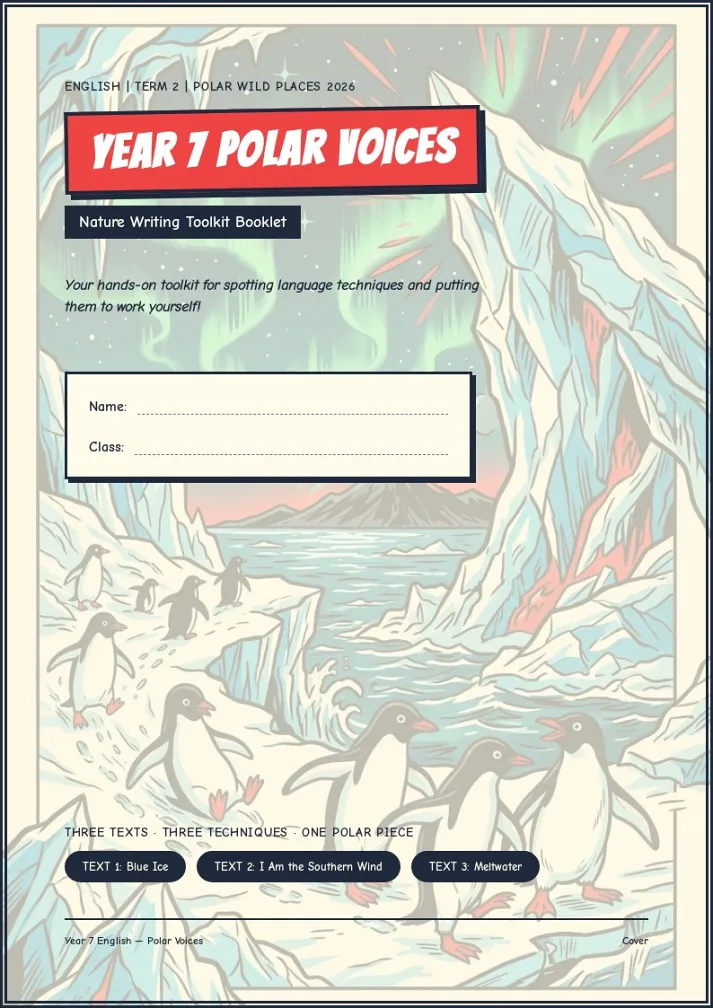
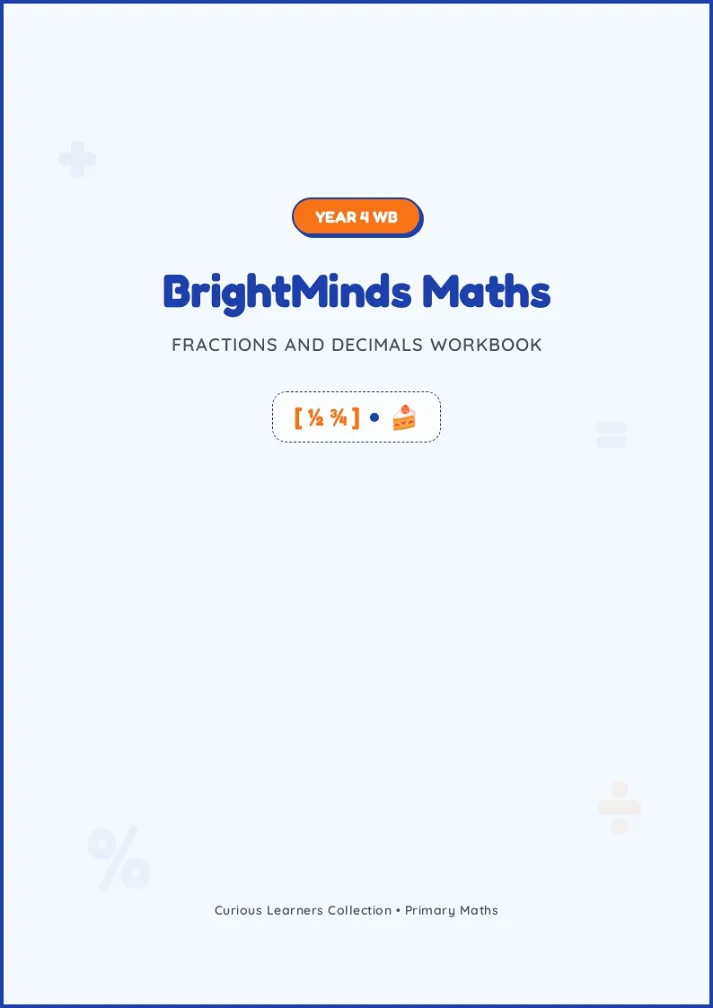
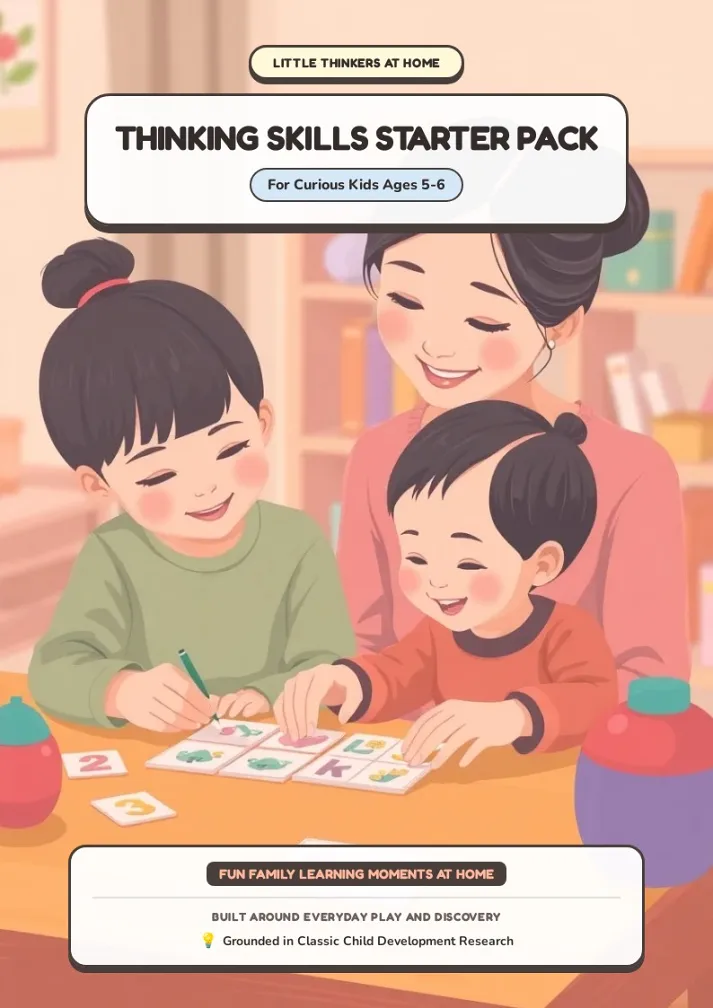
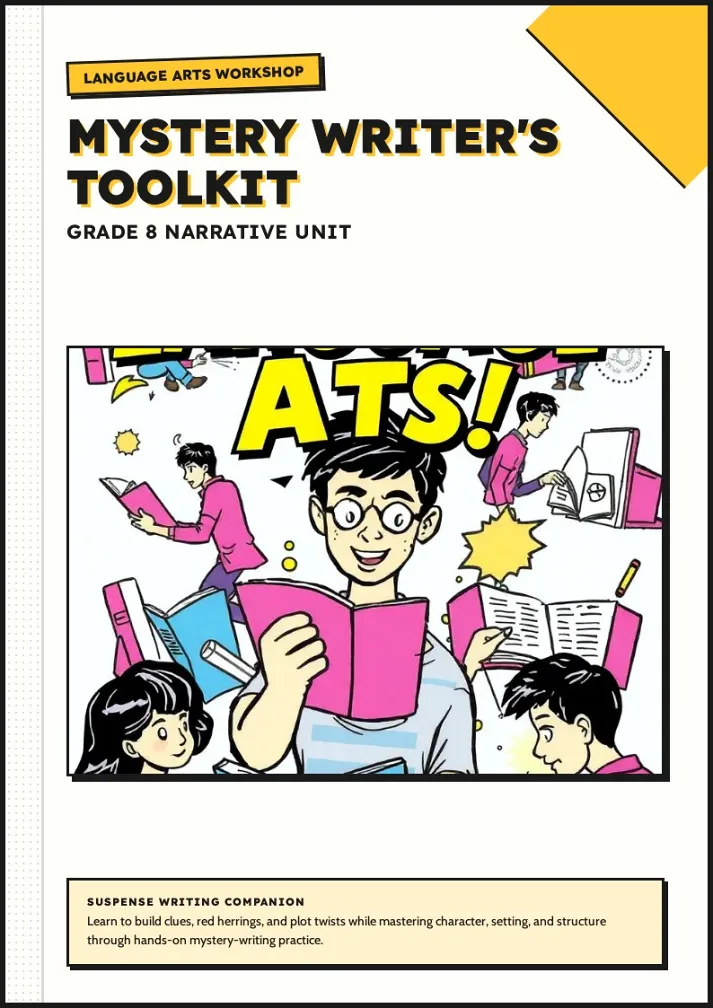
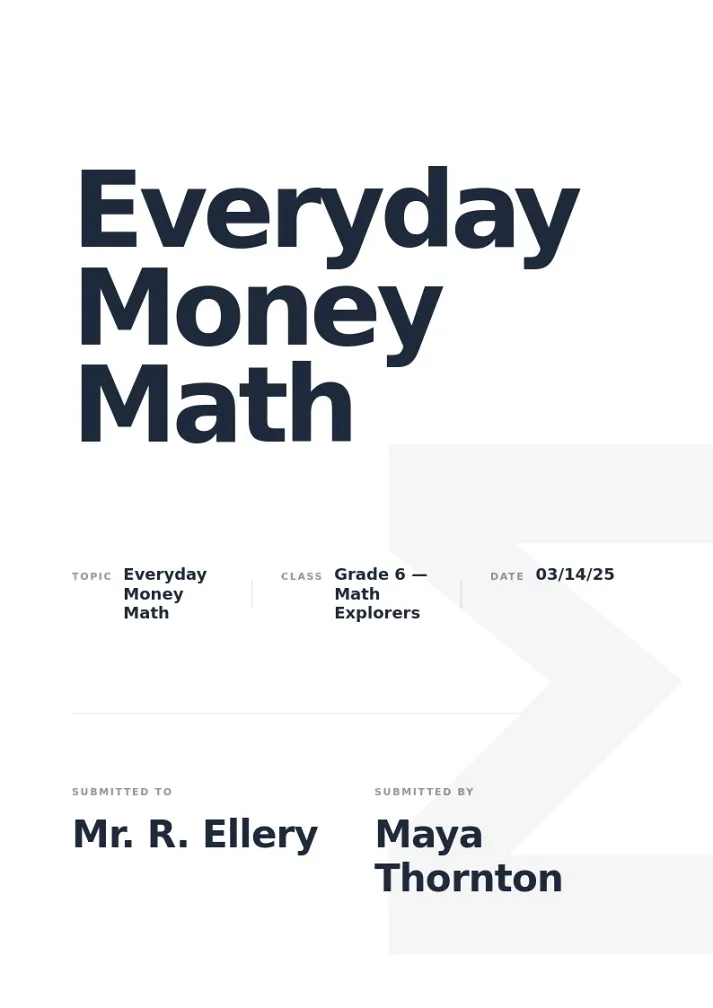
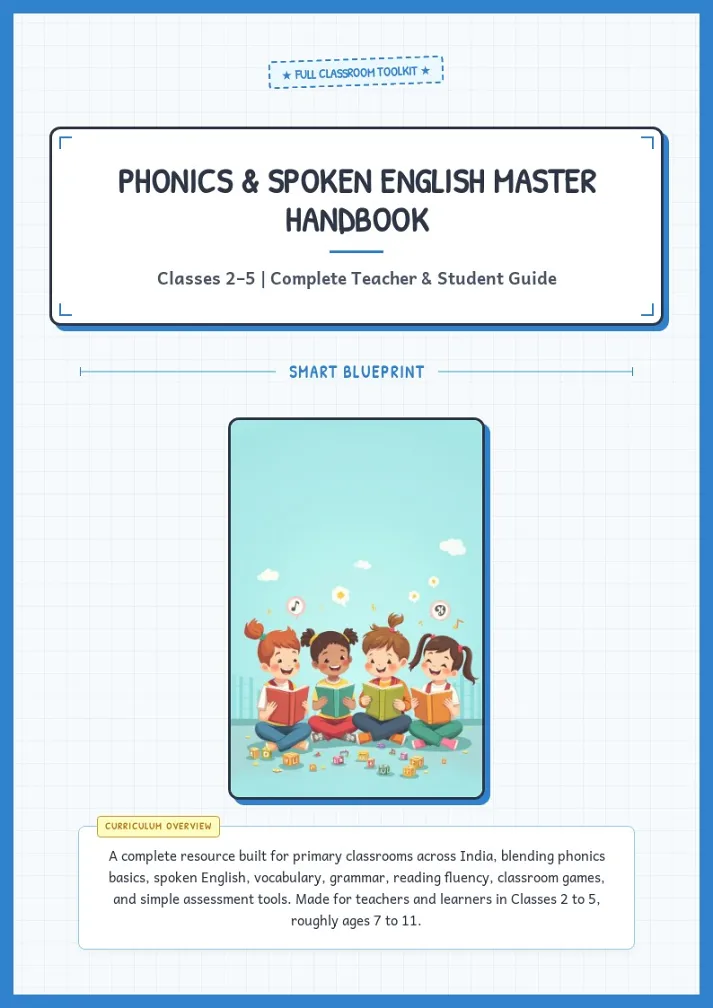
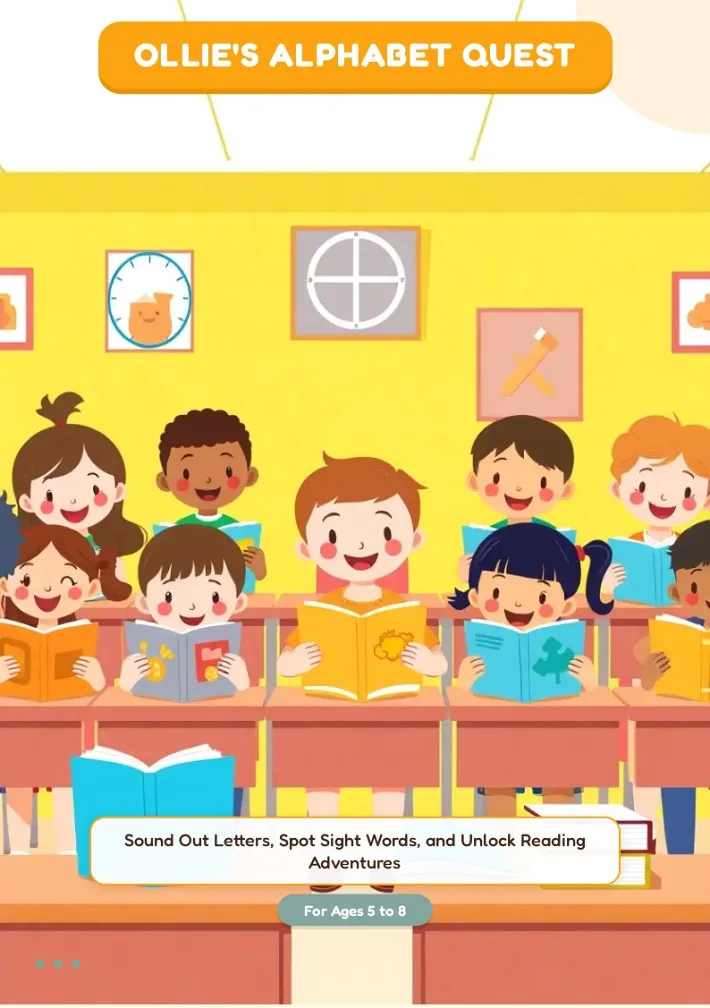
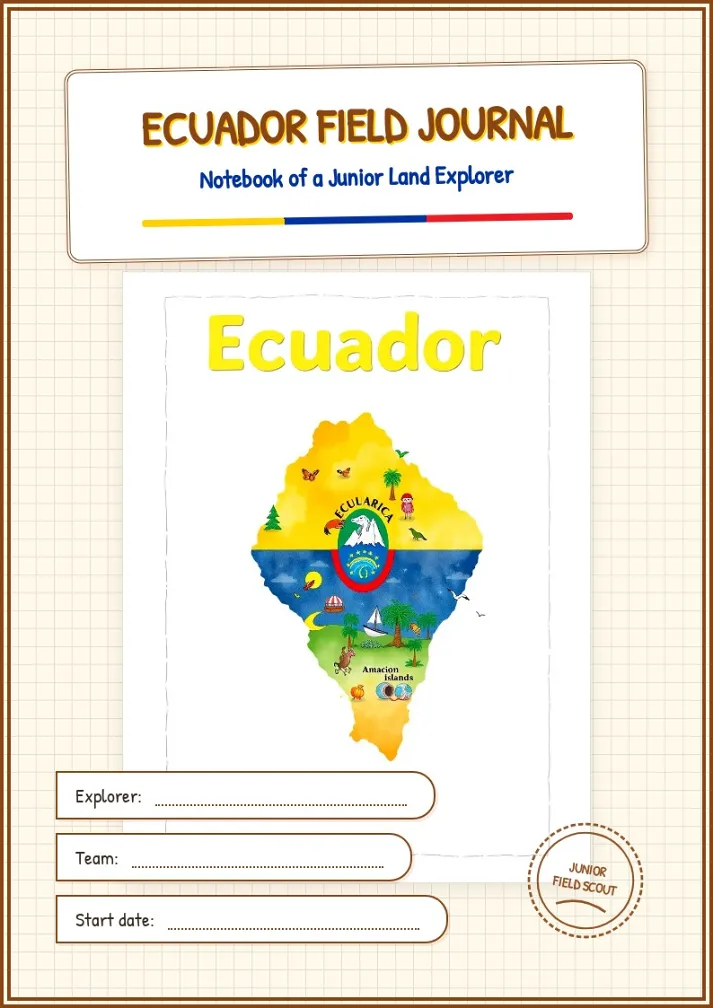
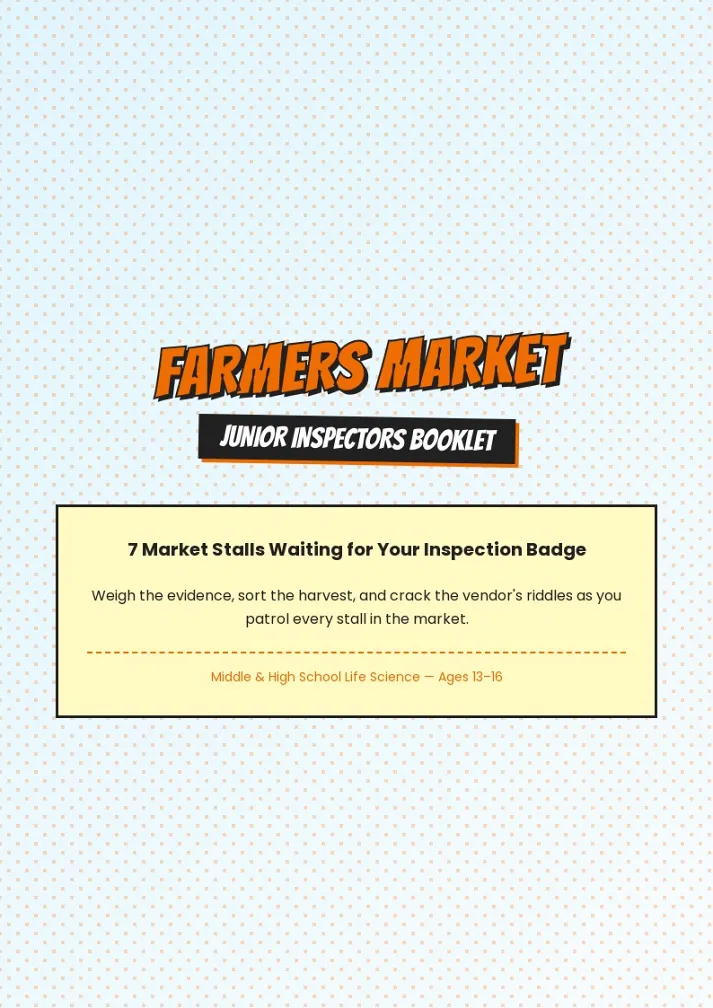
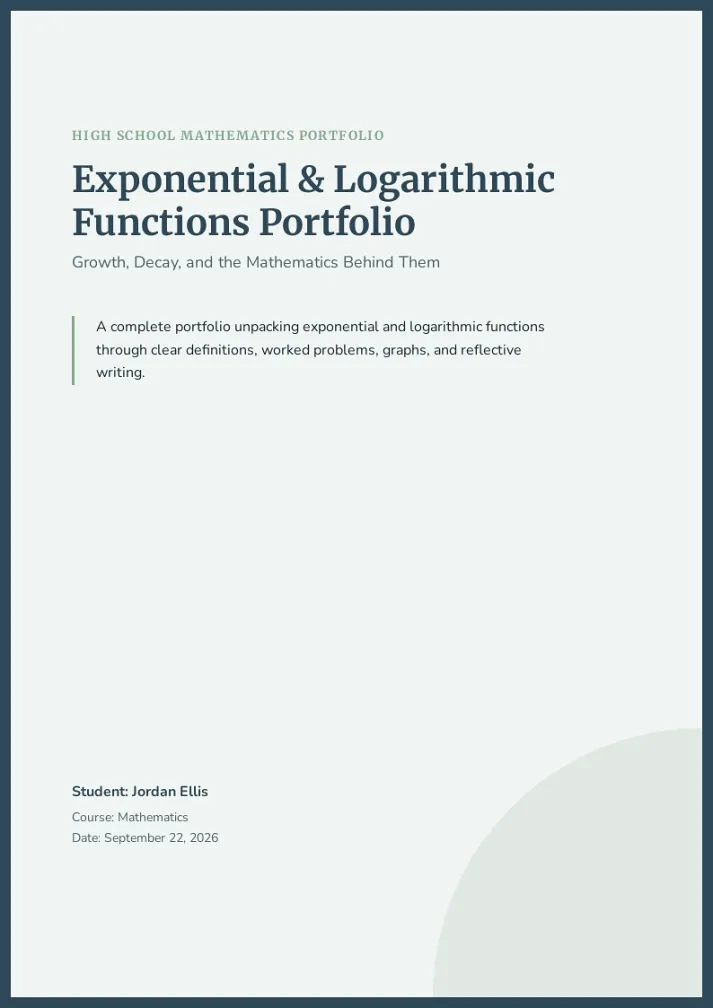
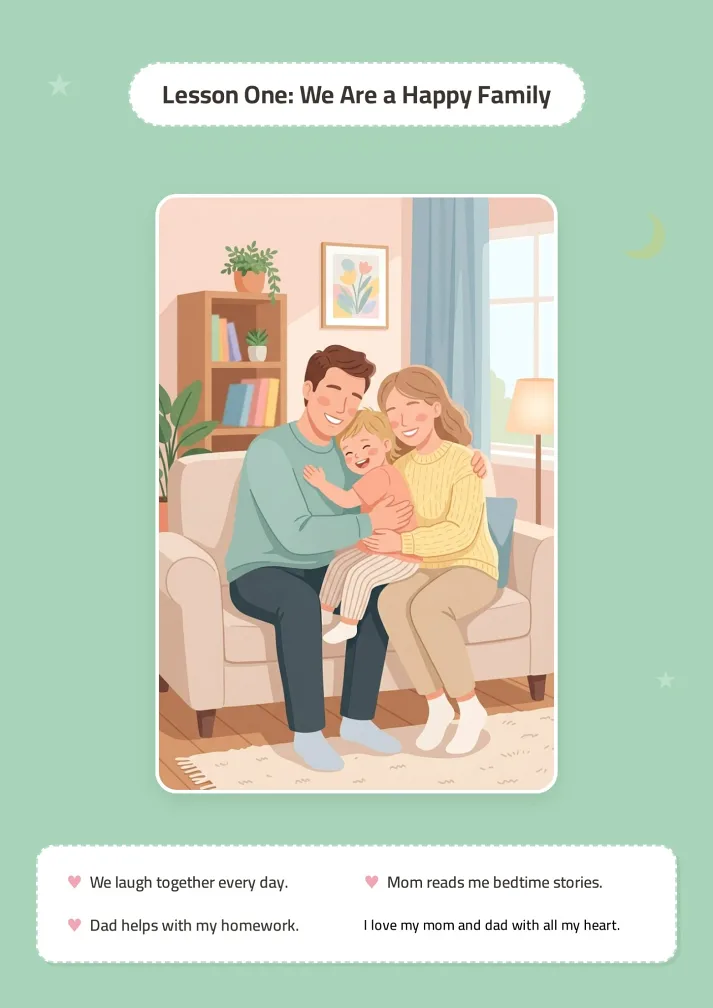
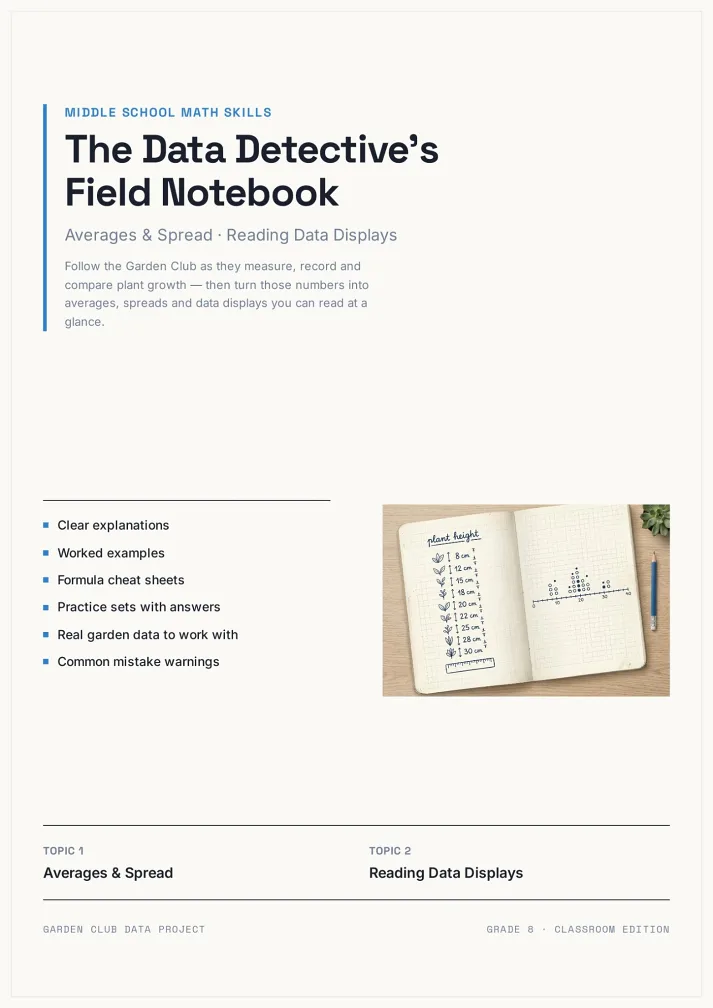
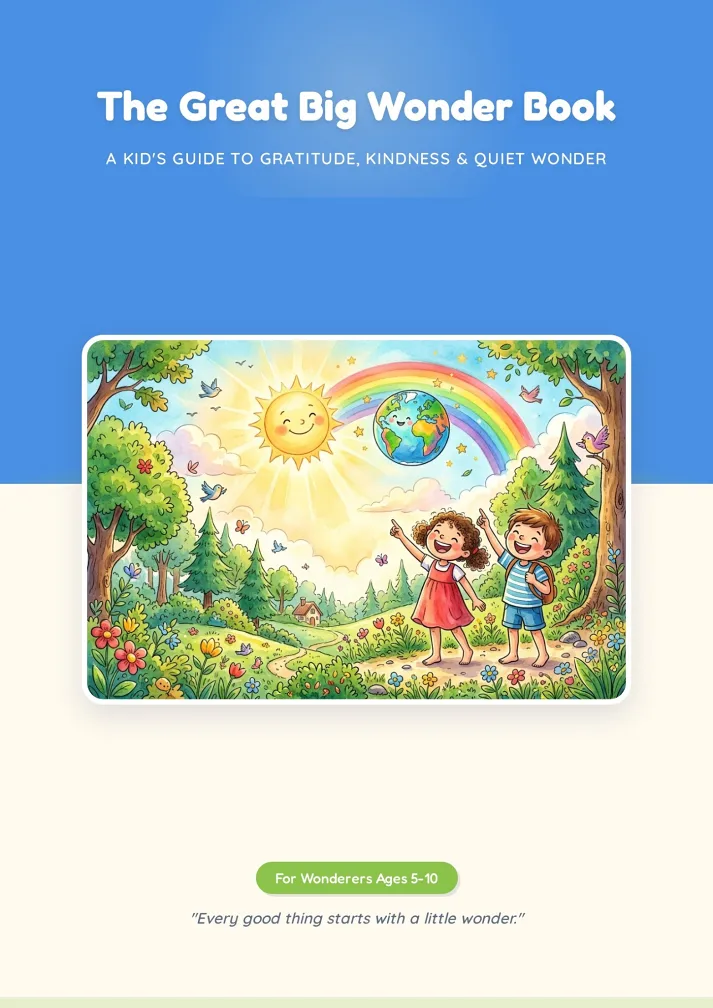
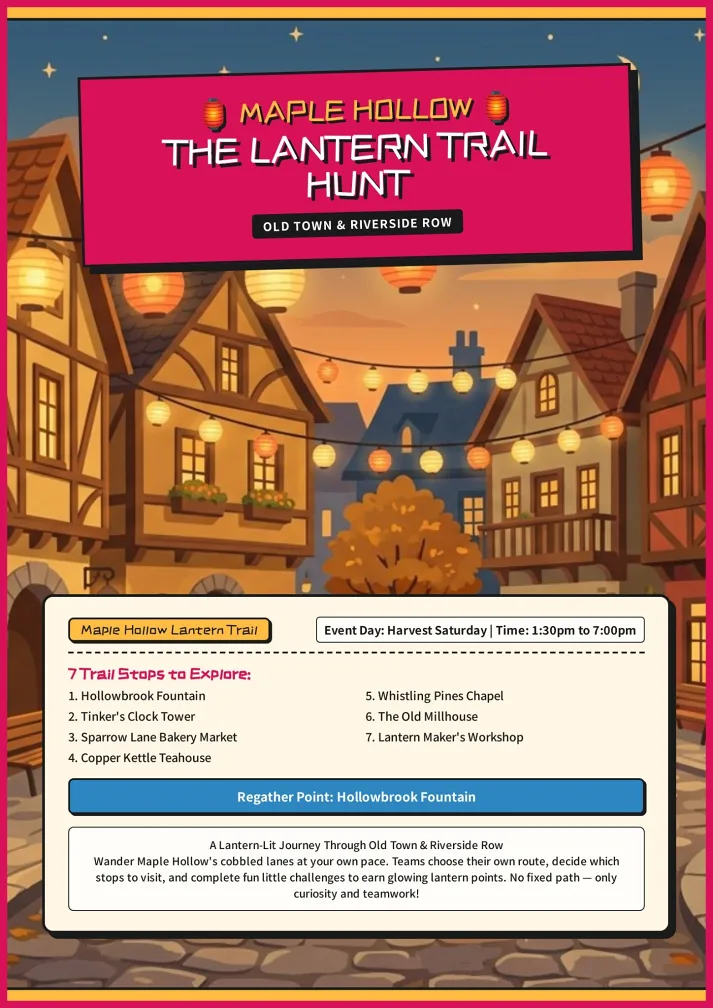
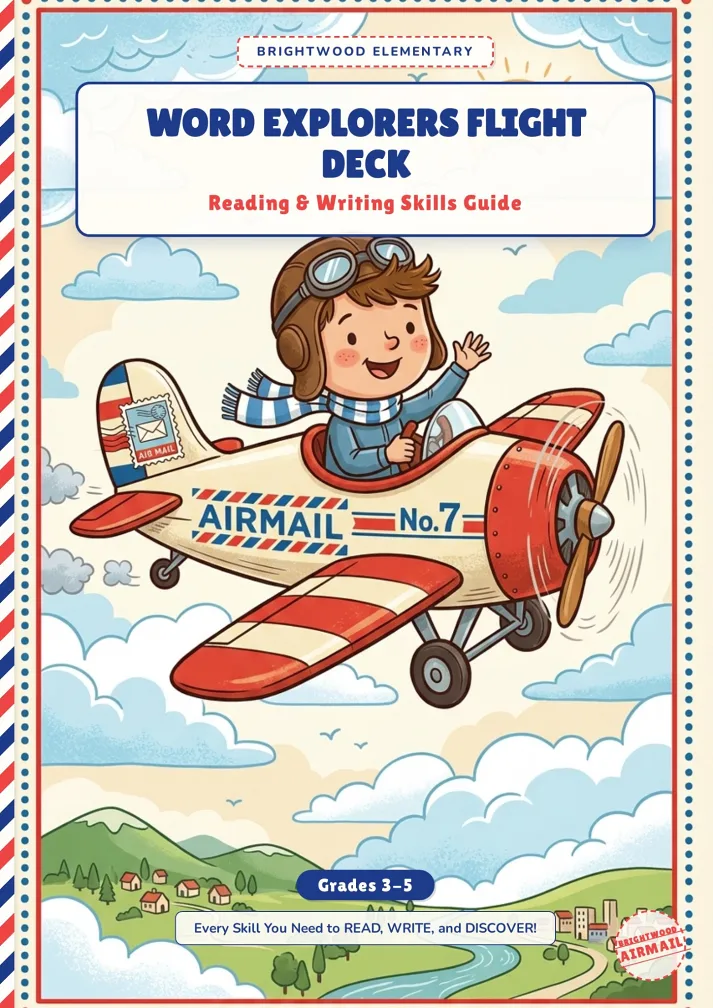
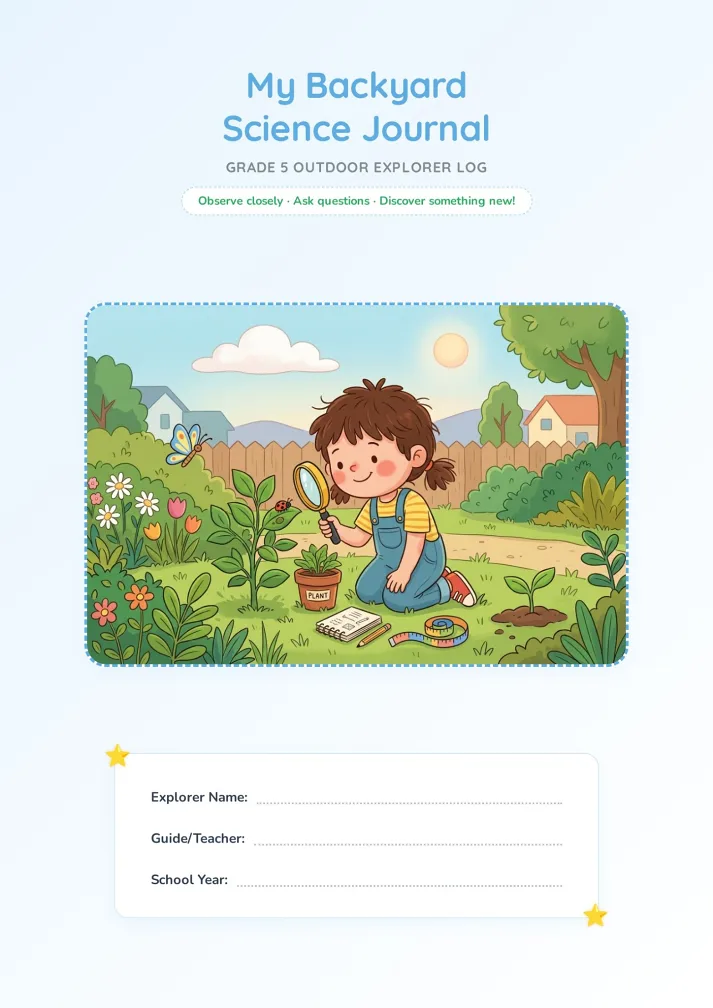
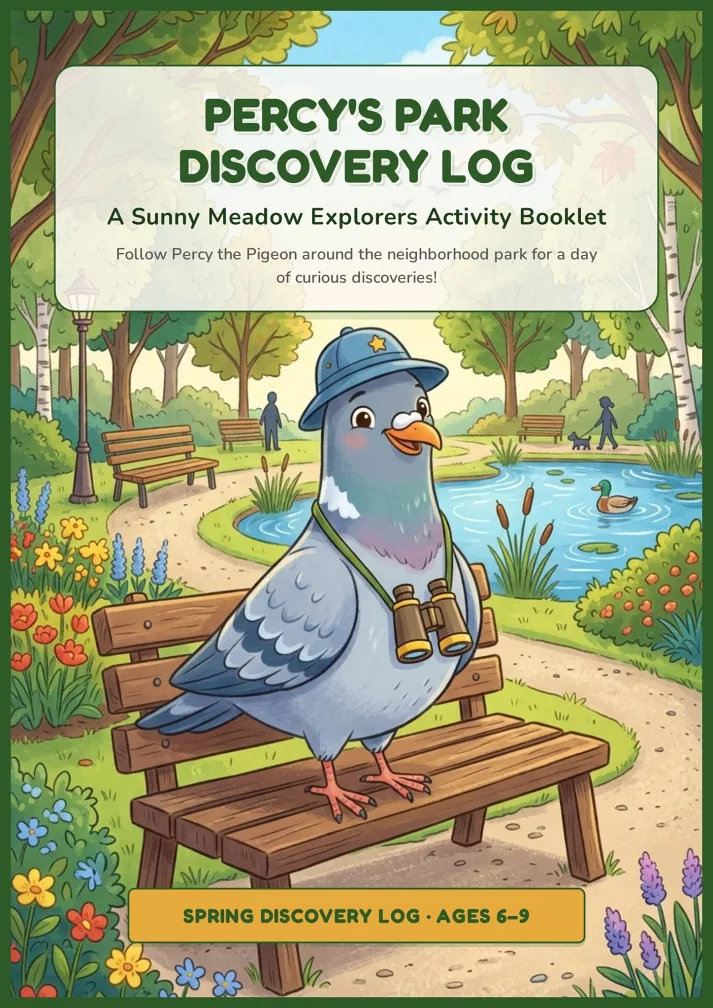
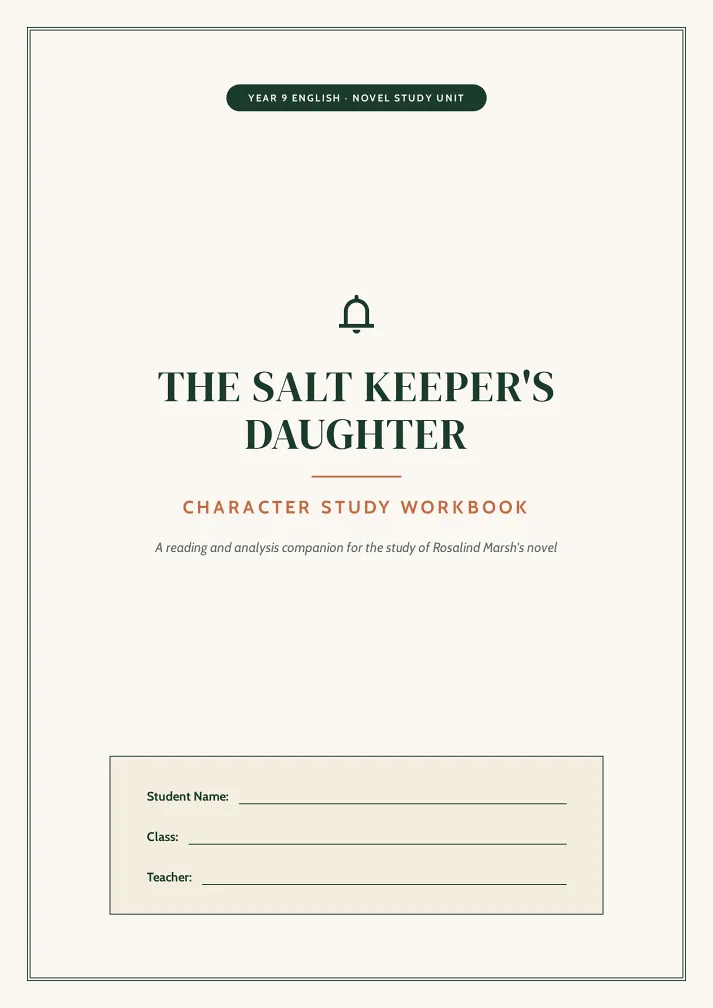
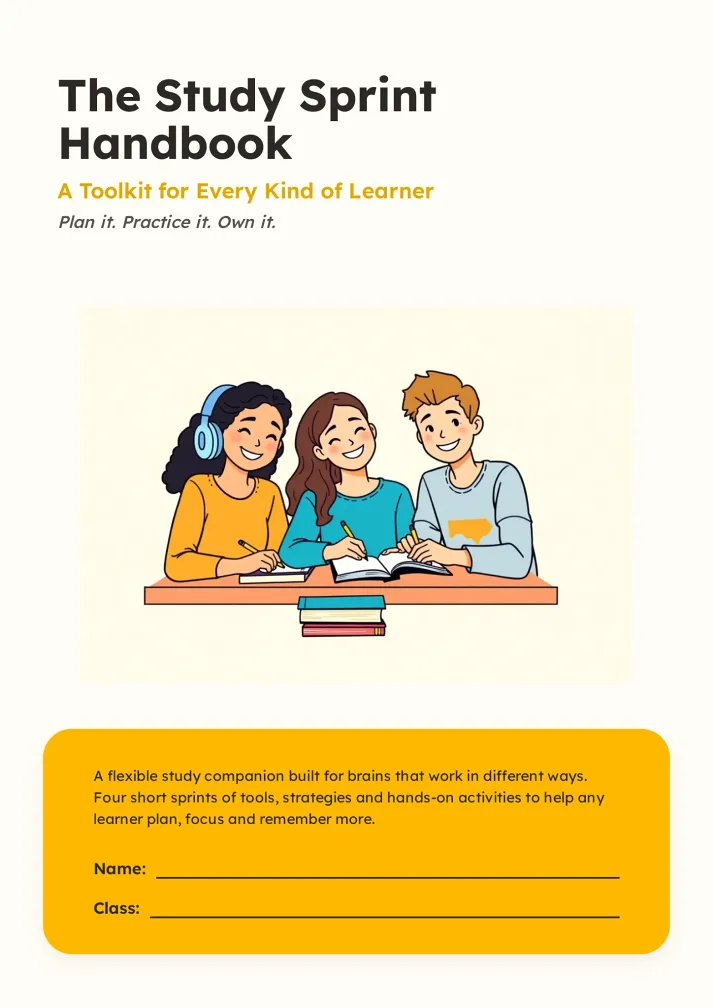
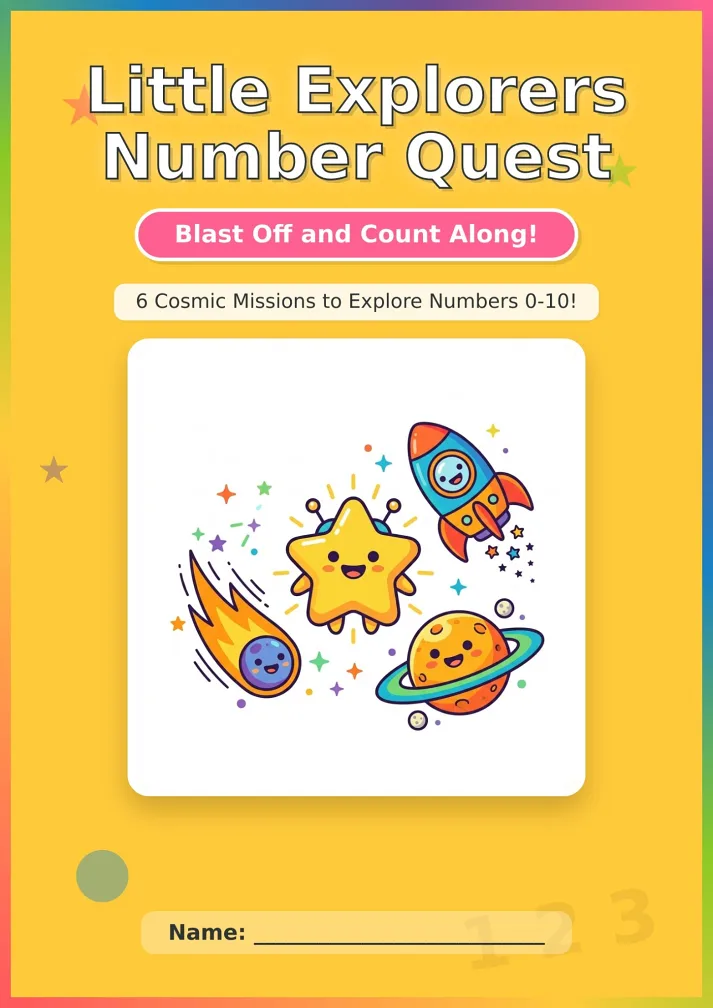
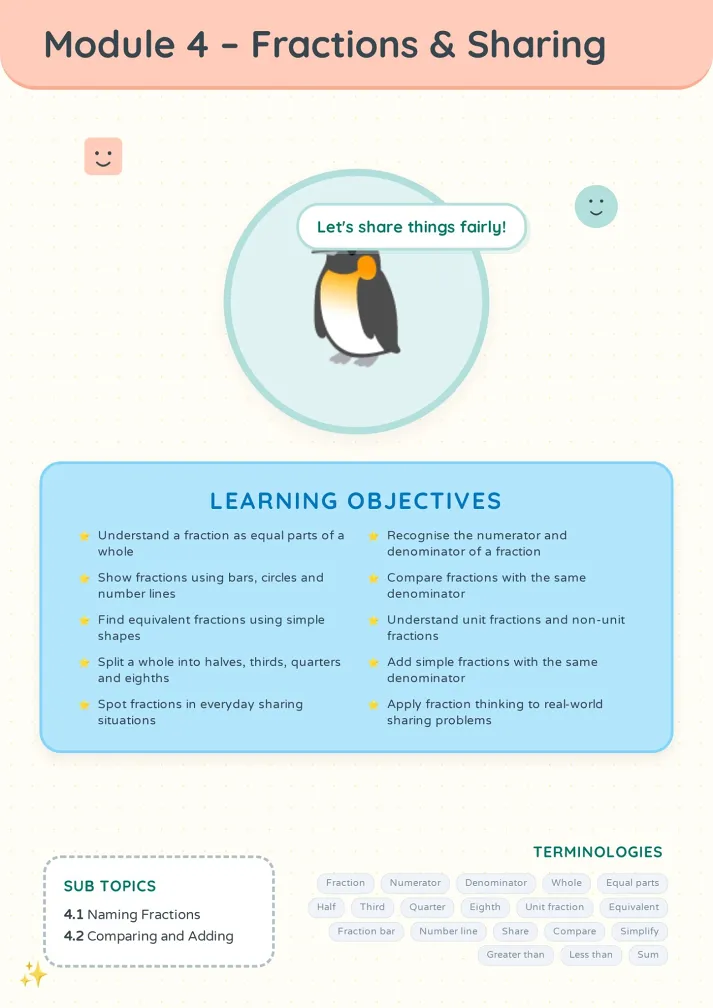
Word-Datei in drei Schritten zur Broschüre umwandeln
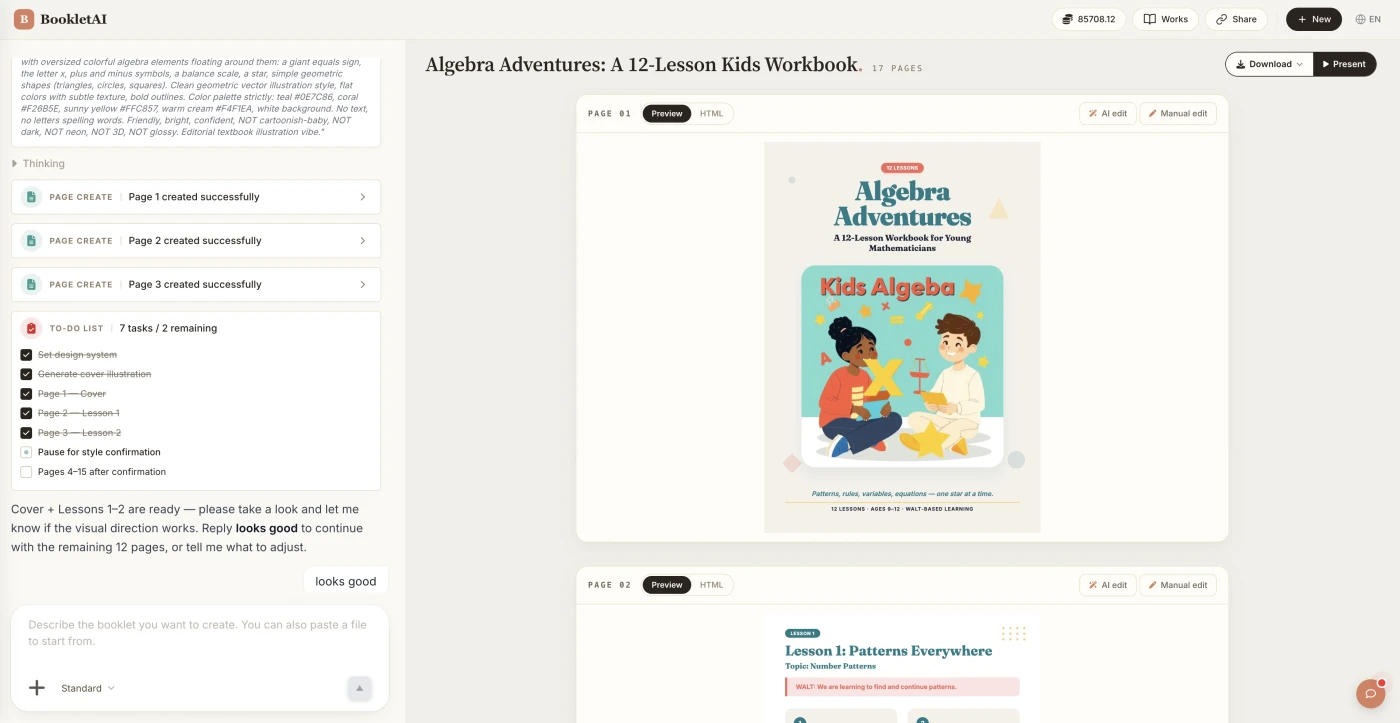
Von der einfachen Word-Datei zur druckfertigen Broschüre.
Lade deine Word-Datei hoch
Die KI liest deine .docx vollständig und fragt, für wen die Broschüre gedacht ist, bevor sie jede A4-Seite anlegt.
Struktur der Word-Datei behalten oder neu planen
Entscheide, ob jedes Kapitel deiner .docx eine A4-Seite bleibt oder neu aufgeteilt wird, bevor du deine Broschüre erstellen lässt.
Bearbeiten, dann exportieren
Wandle die Word-Datei in eine Broschüre um, bearbeite einzelne Seiten oder exportiere ein druckfertiges PDF.
Wer eine Word-Datei in eine Broschüre umwandelt
Situationen, in denen eine Broschüre fällig ist und kein Designer greifbar.

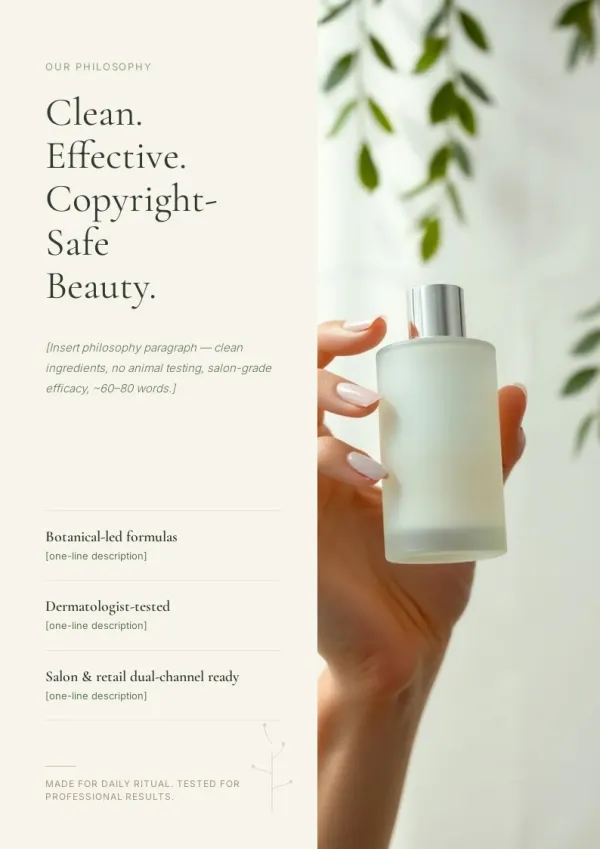
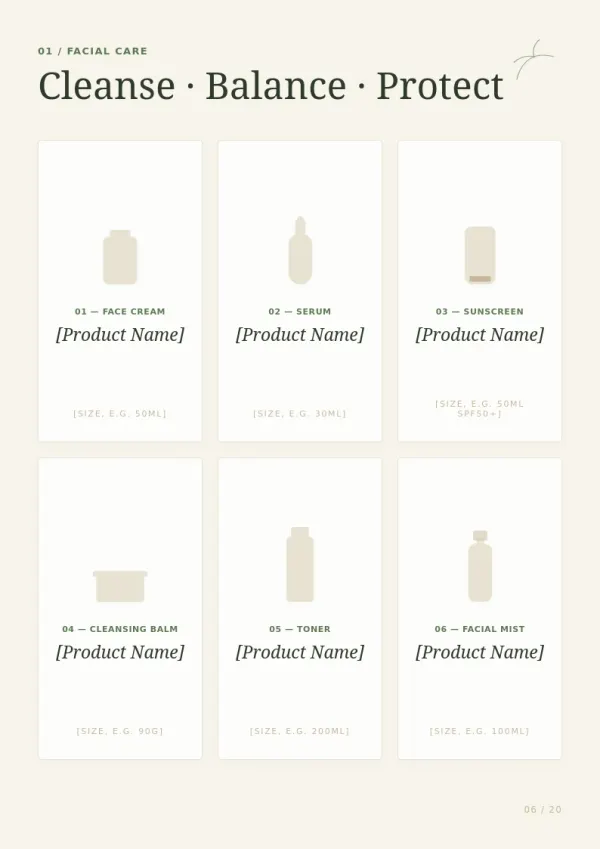
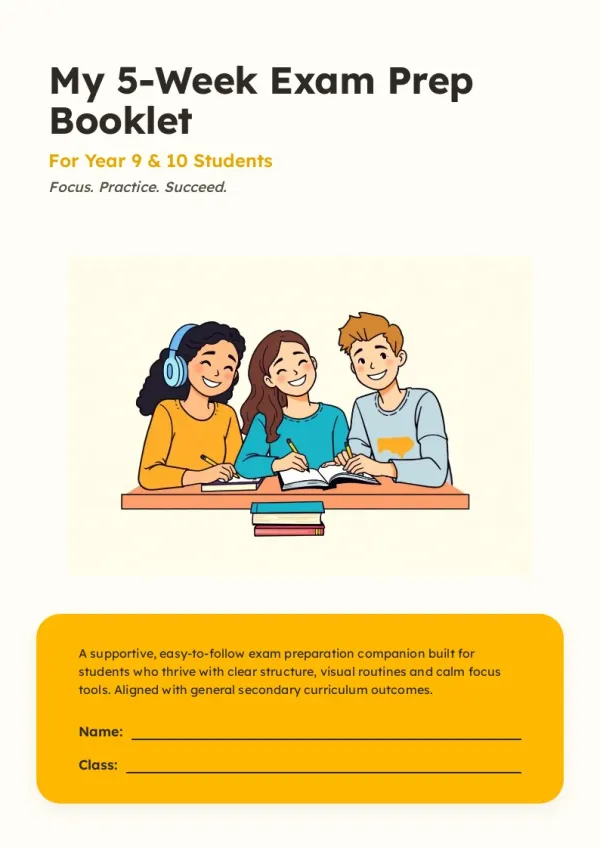
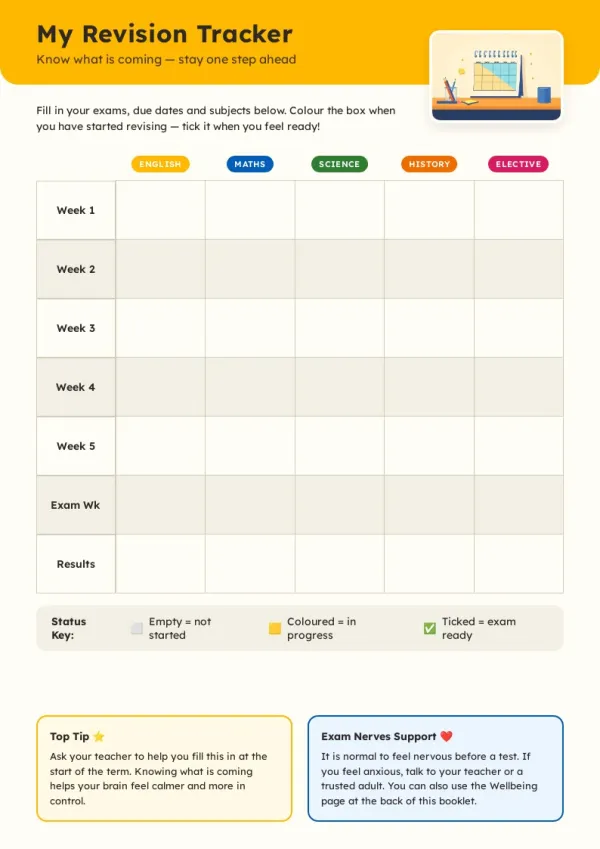
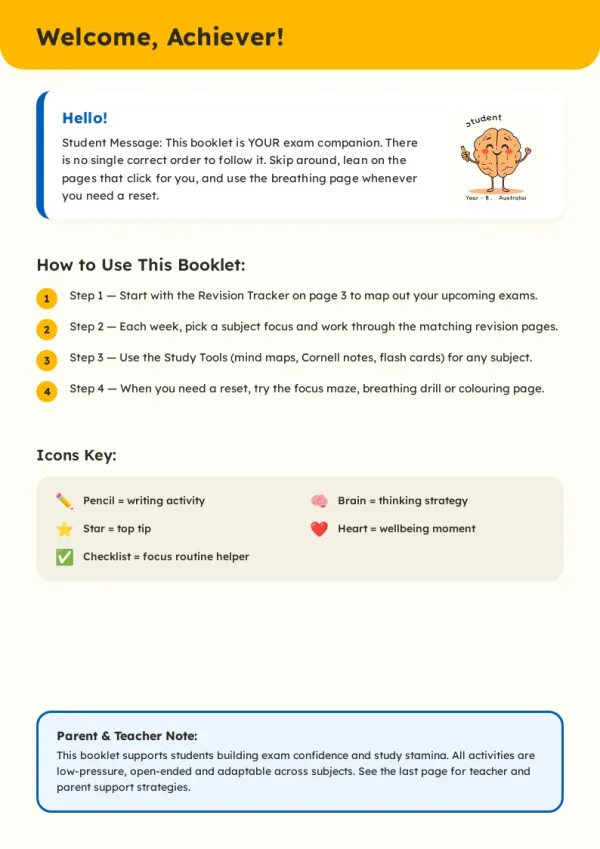
Lehrkräfte, die Word-Unterrichtsmaterial neu aufbereiten
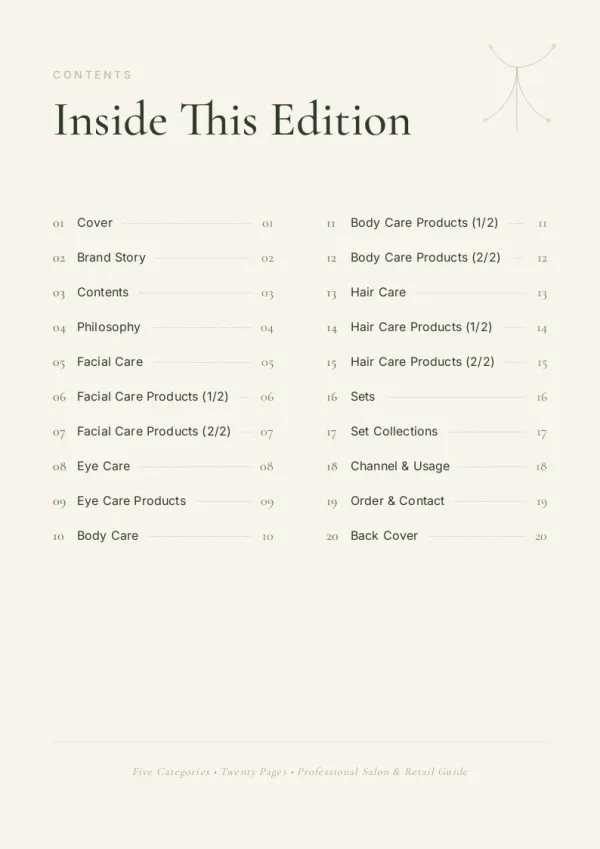
Die Einheit ist gut, sieht aber in Word aus wie eine Zettelsammlung. Wandle die Word-Datei in eine Broschüre um: Deine Word-Überschriften werden zu klaren Kapiteln – Schüler bleiben bei der Sache.
Für Produkteinführungen
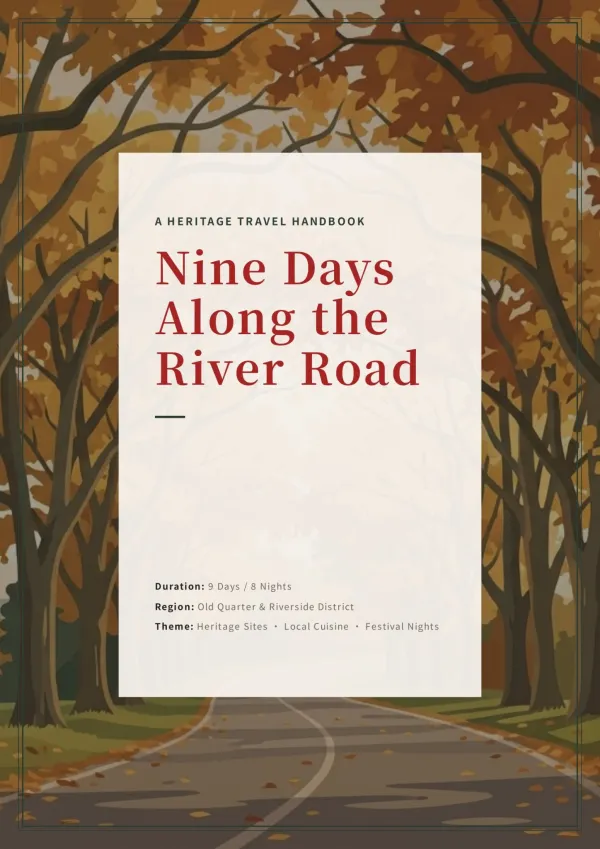
Berater und kleine Teams mit Word-Vorlagen
Du hast ein Konzept oder Firmenprofil als Word-Datei und am Donnerstag einen Kundentermin. Mach aus der Word-Datei eine Broschüre, die du über den Tisch reichen kannst.
Für Eventmarketing

Menschen mit einer Word-Datei, die es wert ist, aufbewahrt zu werden
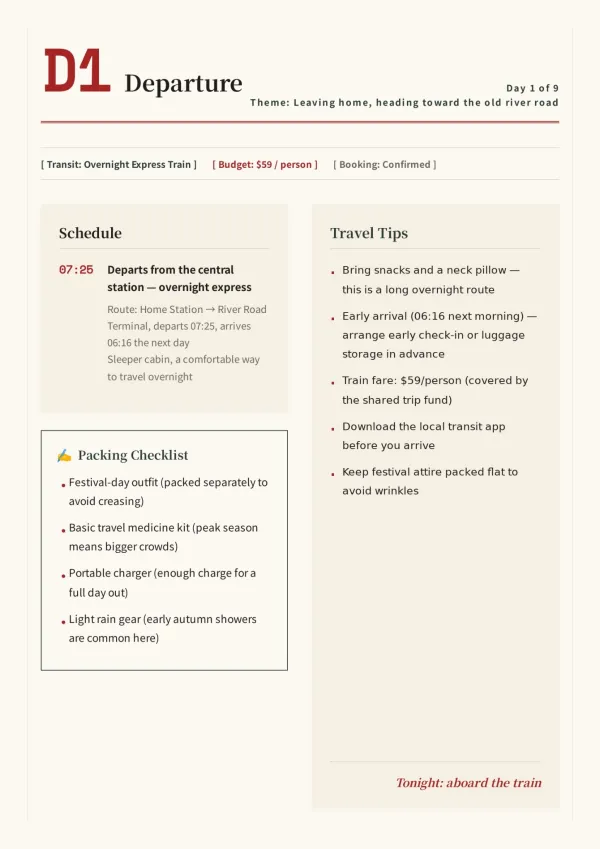
Rezepte, ein Reisetagebuch, eine Familienchronik in einer Word-Datei. Wandle die Word-Datei in etwas Gedrucktes um, das du verschenken kannst.
Für Teams mit Kundenkontakt
Was ein Word-zu-Broschüre-Konverter wirklich leisten muss
Sechs Dinge, die eine echte Neugestaltung deiner Word-Datei von einem simplen Seiten-Trick unterscheiden.
Liest die komplette Word-Datei
Jede Überschrift, jeder Absatz und jede Tabelle deiner .docx wird zuerst vollständig gelesen, bevor du deine Broschüre erstellen lässt.
Deine Word-Überschriften werden Kapitel
Überschrift 1, 2 und 3 aus deiner .docx werden direkt zur Gliederung, wenn du deine Word-Überschriften in Kapitel umwandelst.
Stilvorlagen, um deine Broschüre zu erstellen
Wähle den Look, bevor deine Word-Datei in eine Broschüre umgewandelt wird.
Jede Seite im A4-Format gesetzt
Jede A4-Seite deiner .docx wird fest gesetzt, damit beim Druck nichts überläuft.
Funktioniert in deiner Sprache
Lade deine Word-Datei auf Deutsch, Spanisch, Französisch oder Chinesisch hoch – die Sprache bleibt.
Deine Word-Texte bleiben deine
Die Gliederung übernimmt den Originaltext deiner .docx – jedes Kapitel bleibt, wie du es geschrieben hast.
Warum ein Word-zu-Broschüre-Konverter mehr kann als der Word-Broschürendruck
Die Broschüren-Einstellung in Word sortiert nur Seiten um. Am Aussehen deiner Word-Datei ändert sie nichts. Deine Word-Überschriften bleiben die Grundlage der neuen Gestaltung.
Falten ist kein Gestalten
Die Word-Funktion ändert nur die Druckreihenfolge – deine Word-Datei liest sich als Broschüre weiter wie ein Memo.
Layout deiner Word-Datei Seite für Seite neu aufgebaut
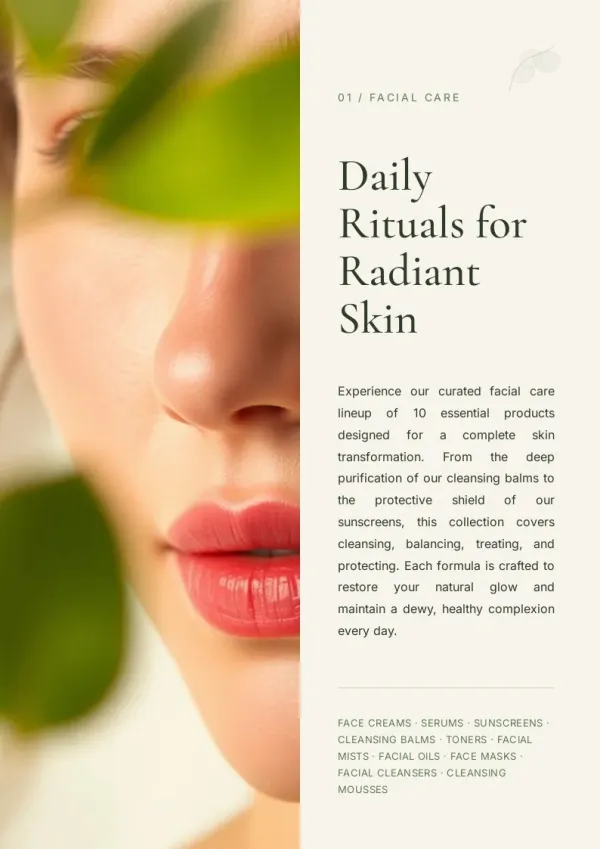
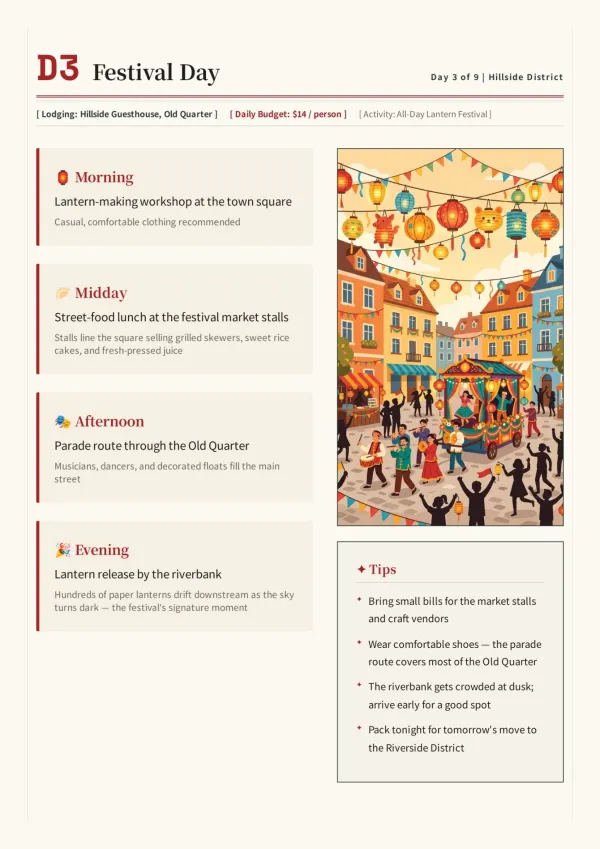
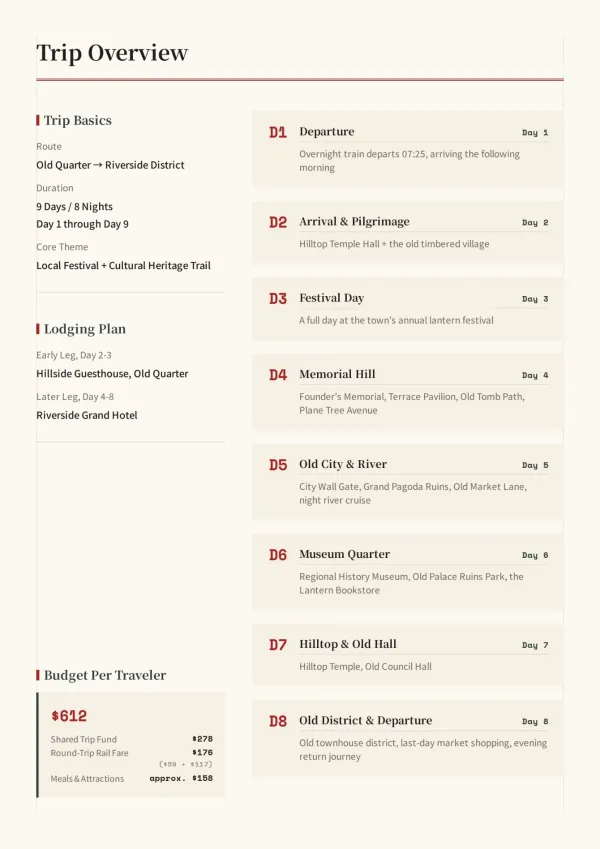
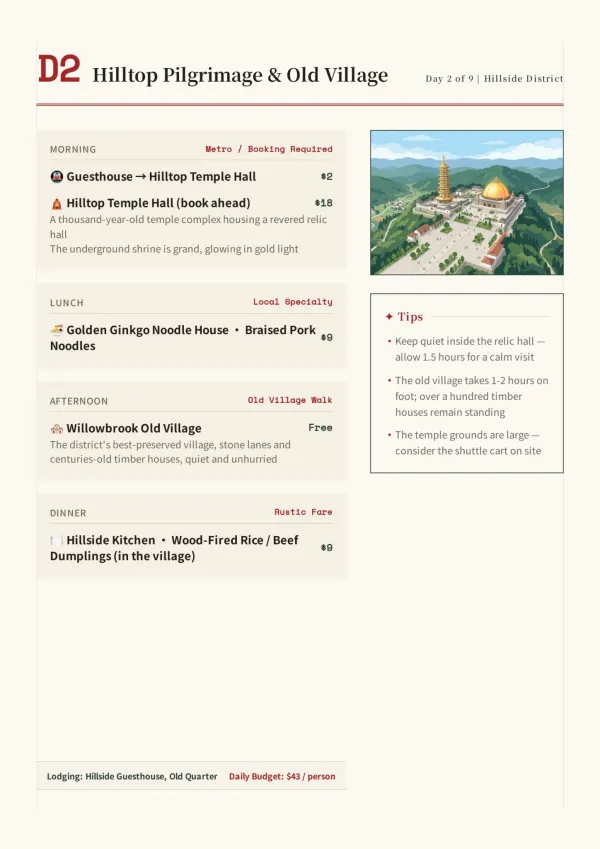
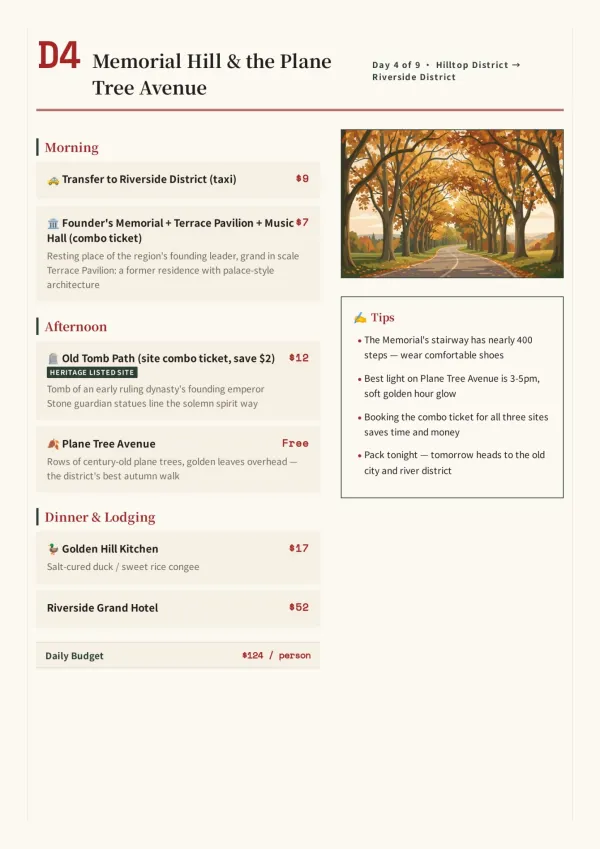
Jede A4-Seite deiner Word-Datei bekommt beim Umwandeln in eine Broschüre eine eigene Komposition, Kapitel für Kapitel.
Illustrationen für deine Word-Inhalte
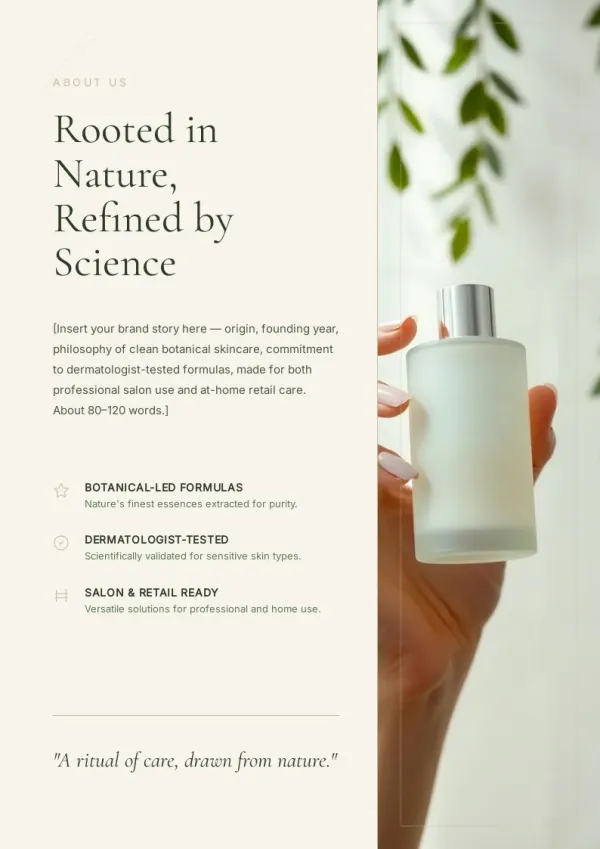
Die KI ergänzt Bilder passend zu den Abschnitten deiner Word-Datei, damit die Broschüre keine Textwüste wird.
Deine Zeit ist ein Abo wert
Investiere deine Stunden in die Idee — das Design übernehmen wir
Häufige Fragen zum Umwandeln einer Word-Datei in eine Broschüre
Alles, was Nutzer vor dem ersten Upload wissen wollen.
1
Wie unterscheidet sich das vom Word-Broschürendruck?
Der Word-Broschürendruck sortiert nur Seiten für die Falzung um; Inhalt und Gestaltung deiner Word-Datei bleiben unverändert. Dieses Tool liest die Überschriftenstruktur deiner Word-Datei und baut daraus eine neue, gestaltete Broschüre.
2
Welche Word-Formate kann ich hochladen?
Word-Dateien im .docx-Format bis 50 MB, zwei .docx-Dateien gleichzeitig. Ältere .doc-Dateien werden nicht unterstützt – öffne die Word-Datei und speichere sie zuerst als .docx, um deine Broschüre erstellen zu können.
3
Wird meine Word-Datei umgestellt oder umgeschrieben?
Nur wenn du es möchtest. Nach dem Hochladen deiner Word-Datei wählst du: Struktur eins zu eins behalten oder neu aufteilen. Deine Word-Überschriften bestimmen dabei immer die Gliederung.
4
Was passiert mit Bildern in meiner Word-Datei?
Eingebettete Bilder aus der Word-Datei werden nicht übernommen – Text und Tabellen schon. Die KI ergänzt passende neue Illustrationen.
5
Kann ich die Broschüre nach der Umwandlung aus Word drucken?
Ja. Exportiere ein druckfertiges PDF im A4-Format und drucke die aus deiner Word-Datei erstellte Broschüre ohne abgeschnittene Seiten.
6
Wie viele Seiten bekomme ich aus meiner Word-Datei?
Meist 8–15 A4-Seiten inklusive Cover, je nach Anzahl der Kapitel in deiner .docx. Du kannst die Seitenzahl beim Broschüre erstellen selbst festlegen.
7
Ist das Umwandeln einer Word-Datei in eine Broschüre kostenlos?
Ja, bei der Anmeldung gibt es Gratis-Credits für deine erste Word-Datei, ohne Kreditkarte.
8
Funktioniert es auch mit nicht-englischen Word-Dateien?
Ja. Lade deine Word-Datei auf Deutsch, Spanisch, Französisch, Portugiesisch, Italienisch, Japanisch oder Chinesisch hoch.
9
Kann ich eine Seite korrigieren, ohne die ganze Word-Datei neu zu erzeugen?
Ja. Klicke auf einer beliebigen Seite auf Bearbeiten. Der Rest deiner aus der Word-Datei erstellten Broschüre bleibt unberührt.
10
Wann ist dieses Tool für meine Word-Datei die falsche Wahl?
Wenn deine Word-Datei schon fertig gestaltet ist und du nur die richtige Falzung brauchst, nutze den Word-Broschürendruck oder unseren A4-Broschüren-Maker.
Für deine Broschüre brauchst du keine Designkenntnisse
Der Agent recherchiert, schreibt und gestaltet jede Seite. Du beschreibst sie nur.
Was mit deiner Word-Datei wirklich passiert
Die meisten Konverter verschweigen, was nach dem Hochladen passiert. Hier steht, was gelesen wird und was daraus entsteht.
Deine .docx wird zuerst nach Struktur gelesen, nicht Seite für Seite
Word-Formatvorlagen tragen echte Bedeutung, deshalb wird beim Umwandeln von Word in eine Broschüre damit gearbeitet statt geraten. Was eine Neugestaltung nicht übersteht, steht hier offen – statt still zu verschwinden.
Das Layout richtet sich danach, was das Dokument ist
Dahinter steckt keine Einheitsvorlage. Was du hochlädst, bestimmt, wie die Seiten aufgebaut sind, welche Doppelseiten es gibt und was neben was steht.