Convertir Word en livret : mis en page, pas seulement plié
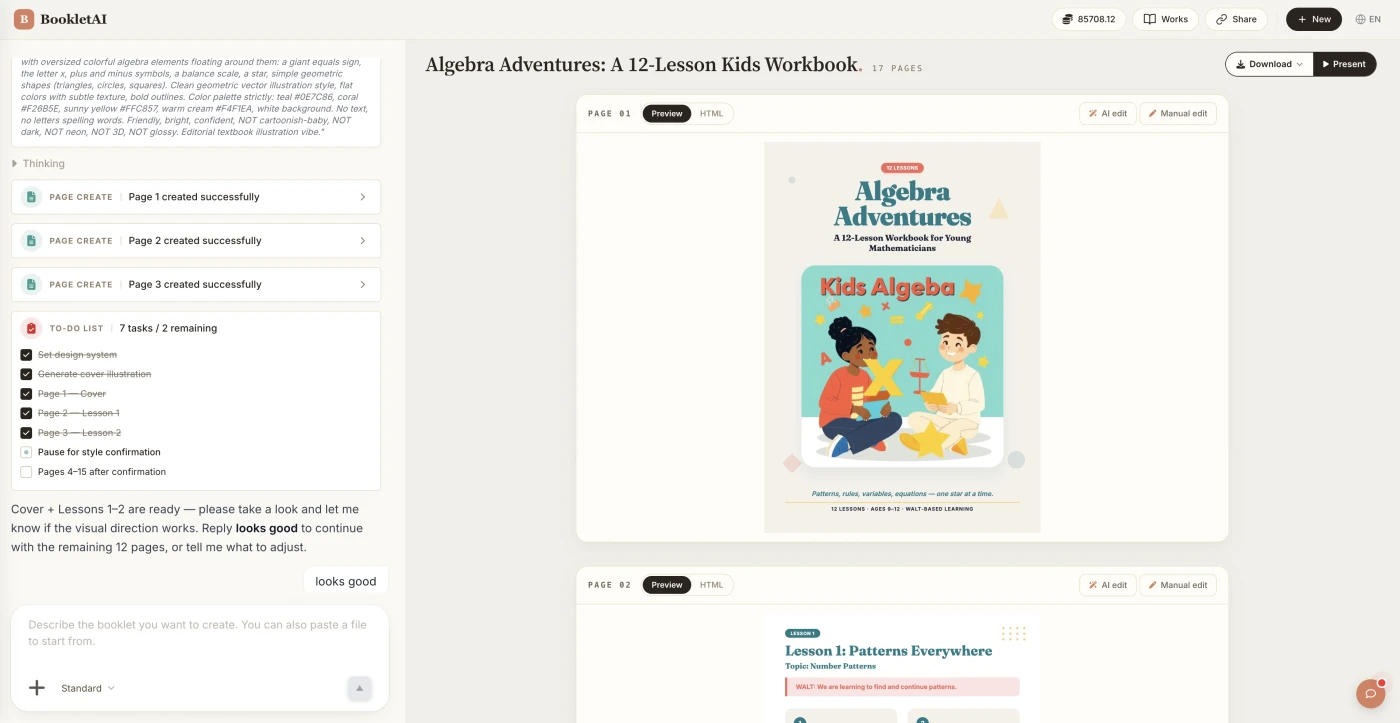
Importez votre .docx. Vos titres Word deviennent les chapitres du livret, et l'IA compose chaque page A4 autour d'eux — convertir Word en livret sans mise en page manuelle.


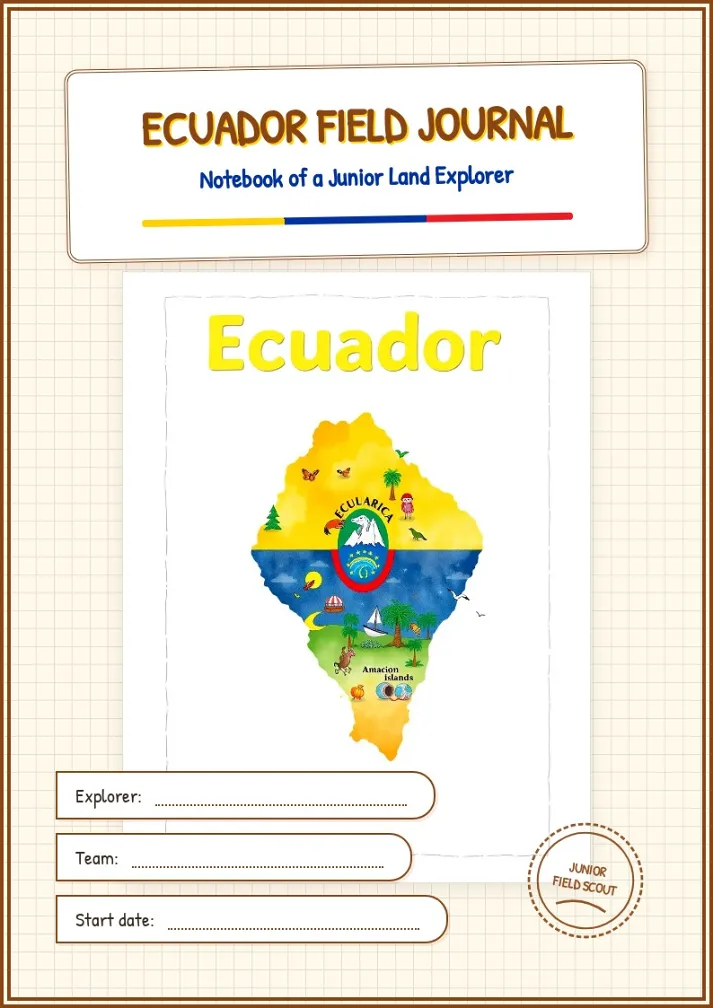
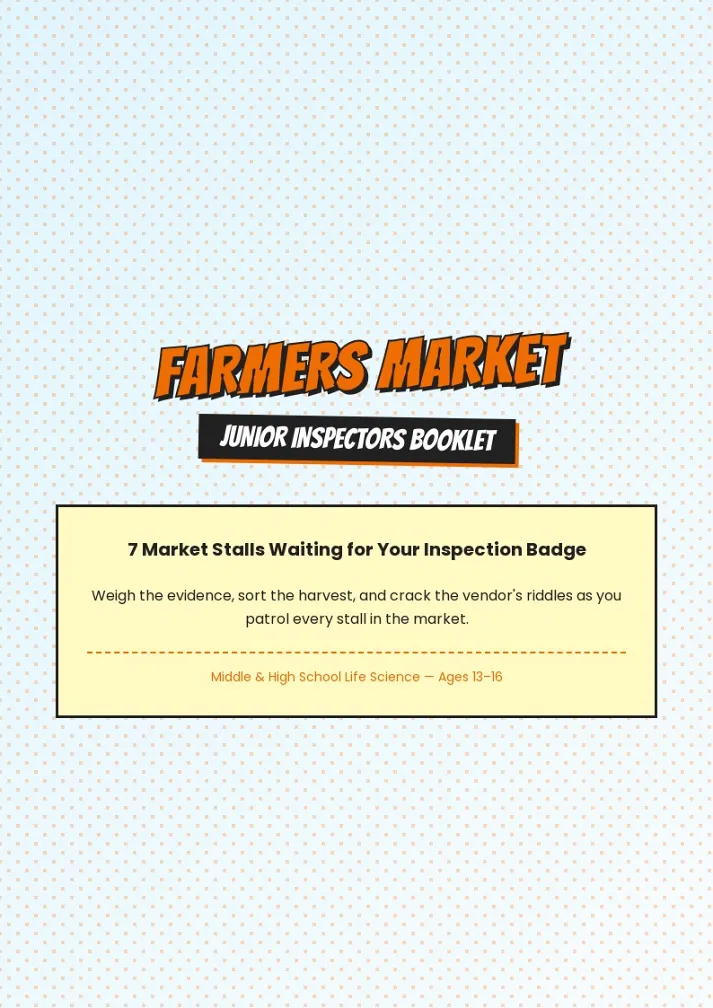
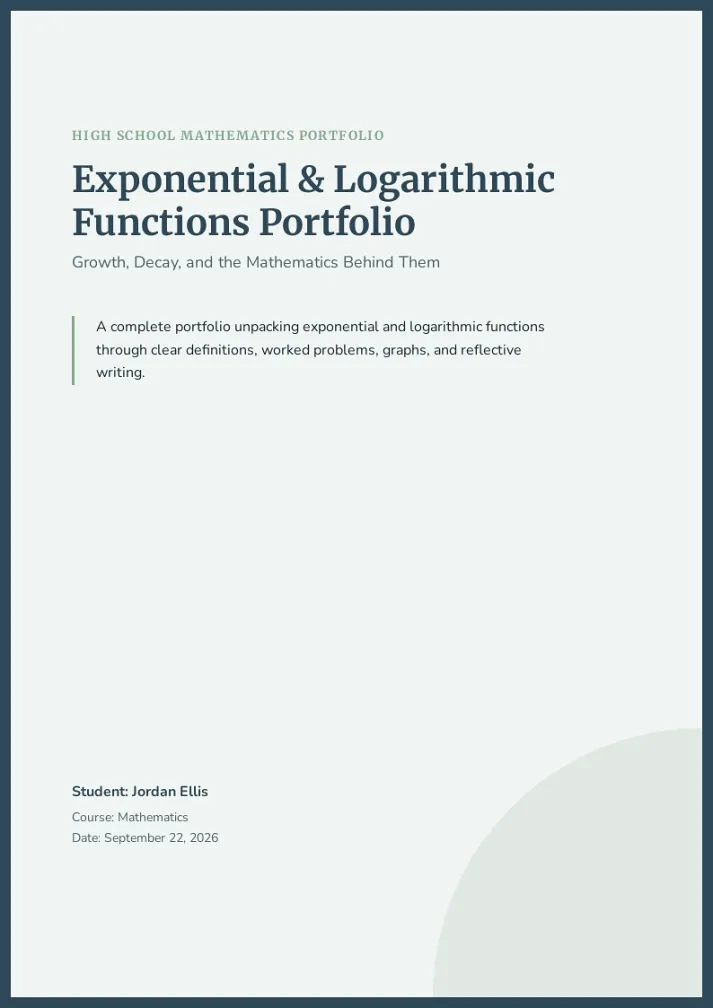

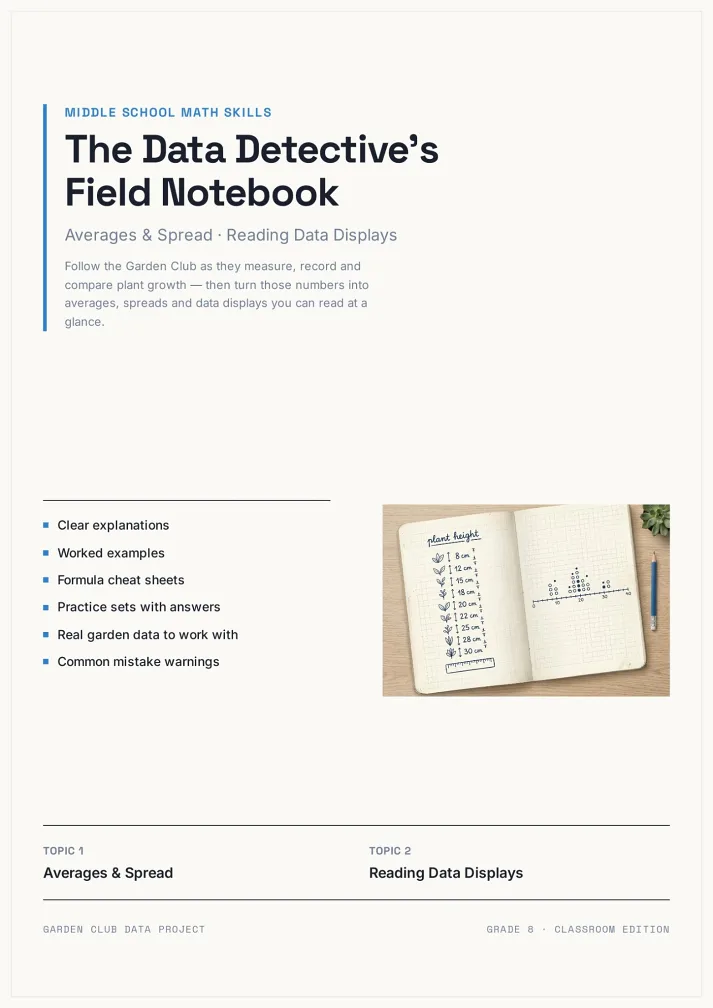

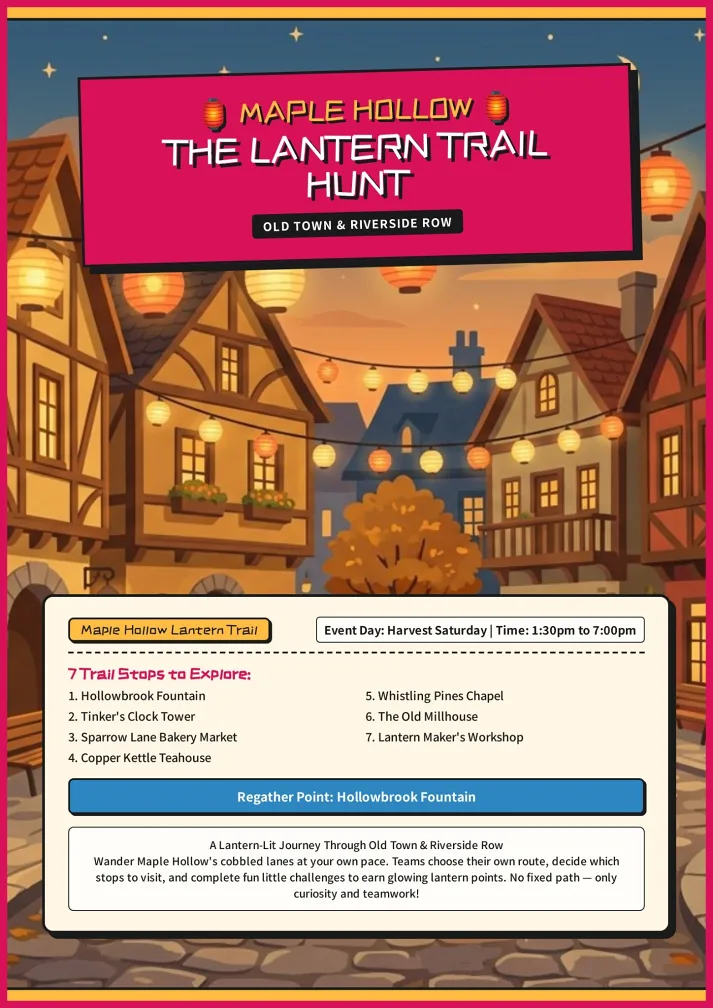
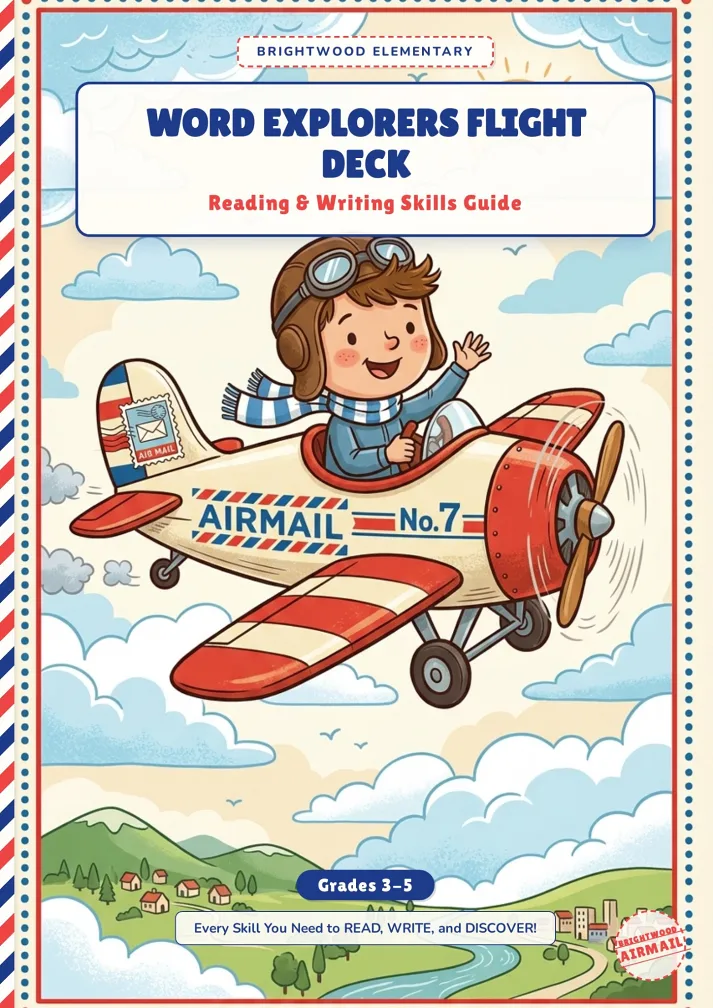
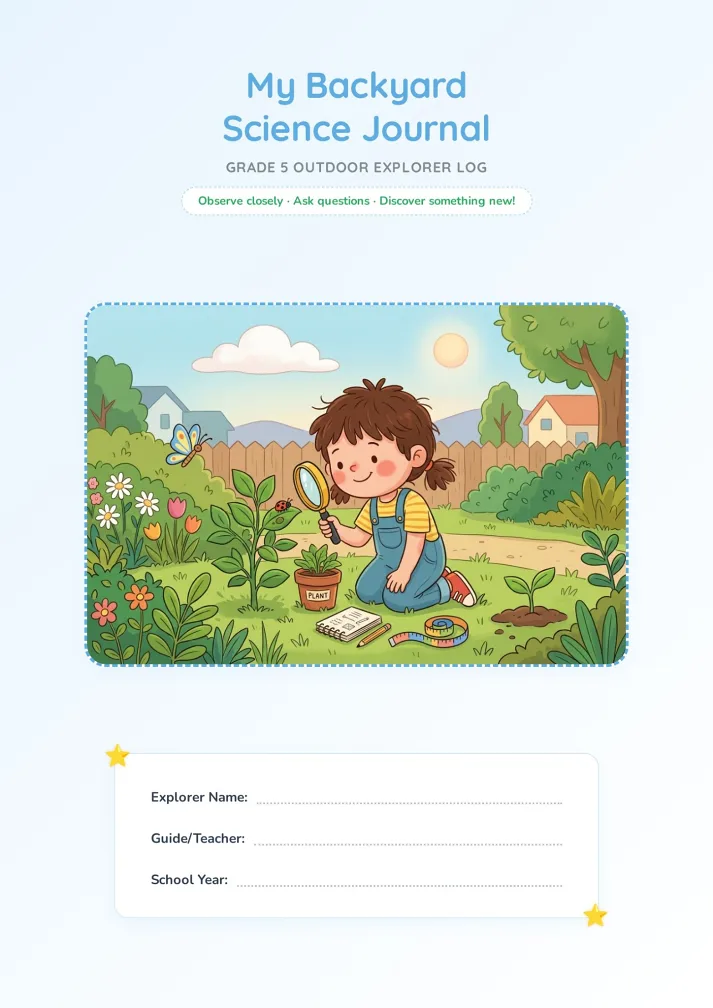

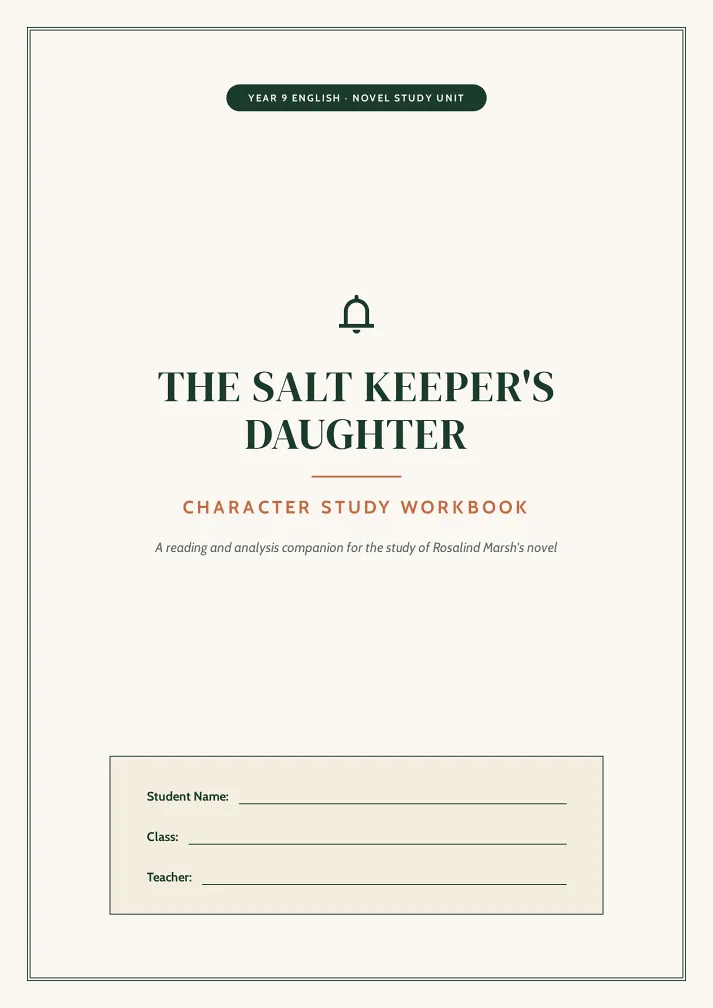
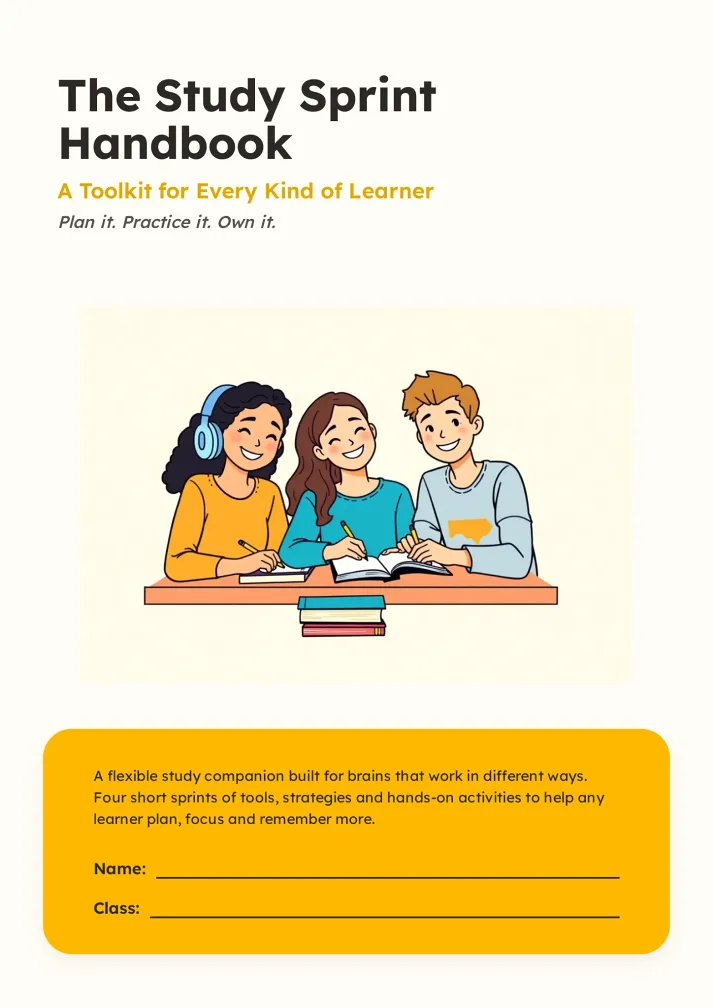
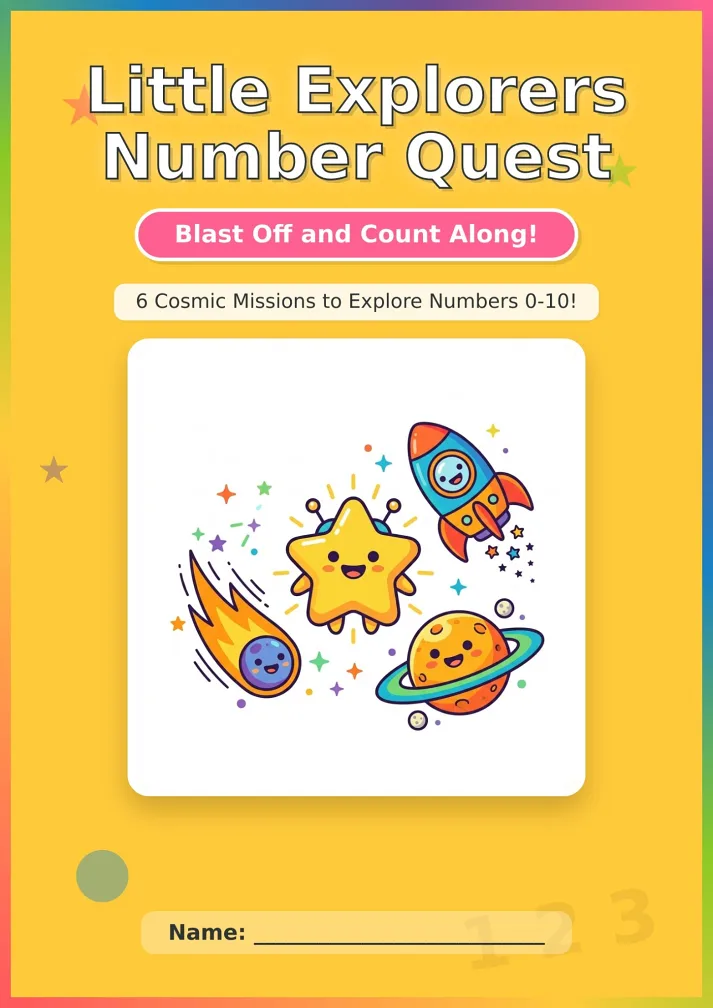
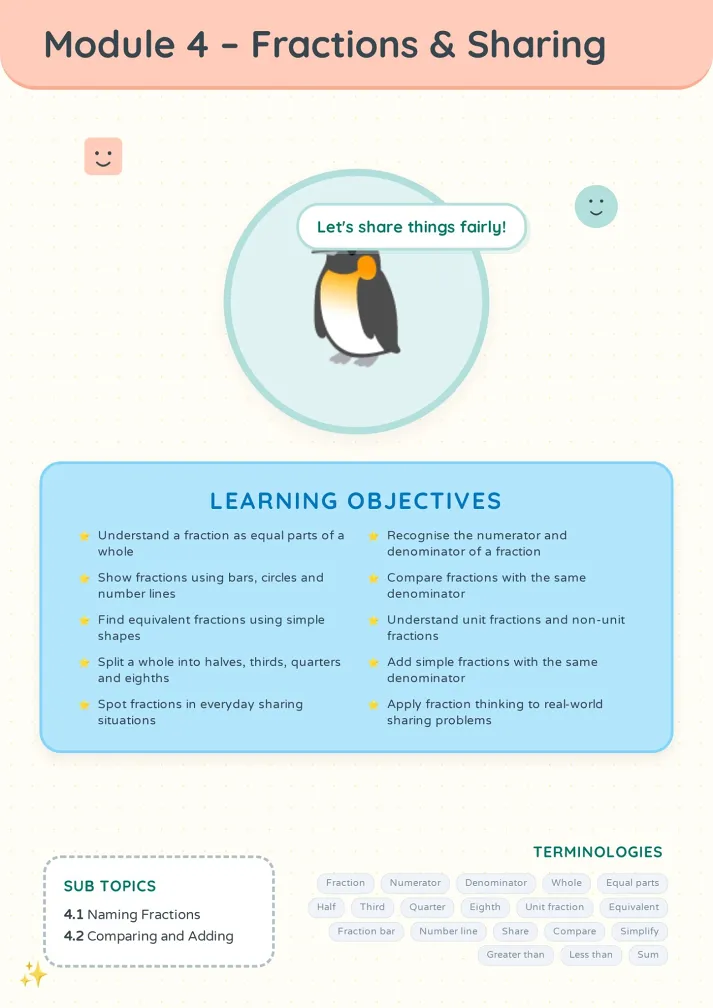
Convertir Word en livret en trois étapes
D'un simple fichier Word à un livret prêt à imprimer. Votre livret Word est prêt en quelques minutes.
Déposez votre fichier Word
L'IA lit votre .docx de bout en bout et demande à qui s'adresse le livret, avant de composer chaque page A4.
Gardez la structure du fichier Word ou replanifiez-la
Choisissez si chaque chapitre de votre .docx tient sur une page A4 ou doit être redécoupé pour créer un livret.
Modifiez, puis exportez
Convertissez le fichier Word en livret, retouchez une page ou exportez un PDF prêt à imprimer.
Qui convertit un fichier Word en livret
Des situations réelles où un livret est attendu sans designer disponible.

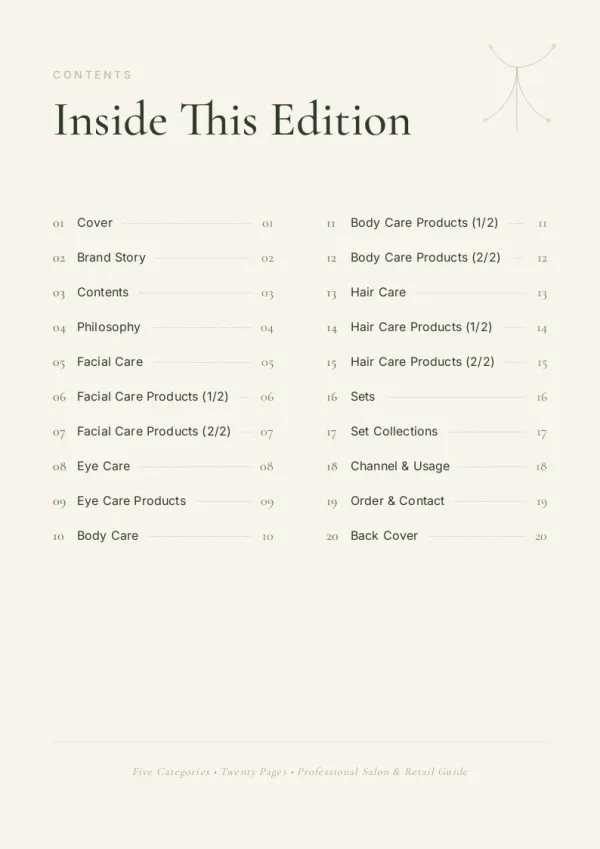



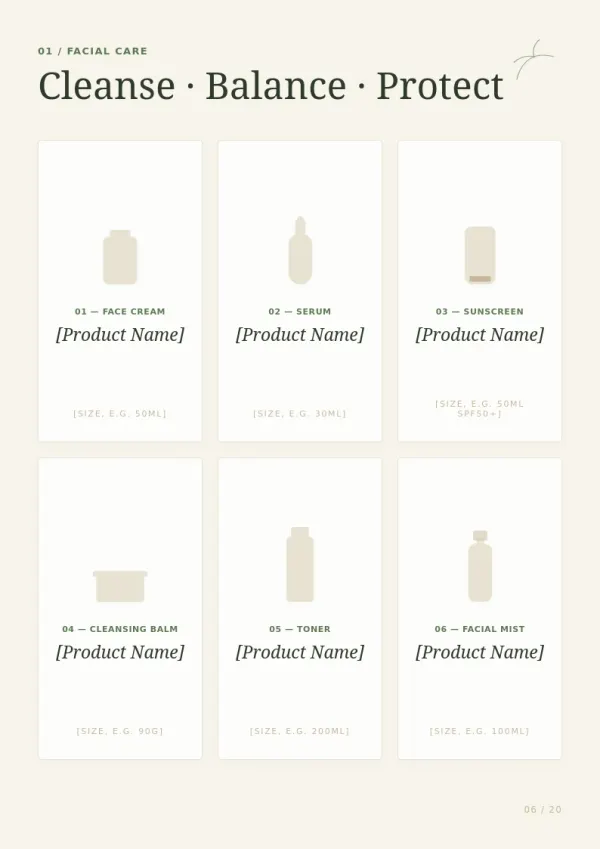
Enseignants qui refont leur livret Word de cours
La séquence est bonne, mais votre fichier Word ressemble à un empilement de feuilles. Convertissez le fichier Word en livret avec des titres nets — les élèves restent concentrés.
Pour les lancements produit

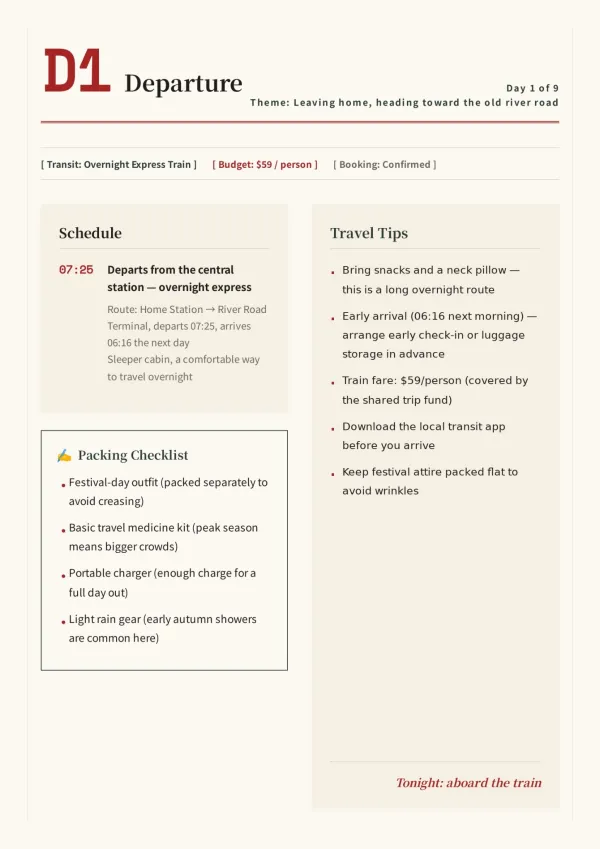
Consultants et petites équipes avec un fichier Word
Vous avez une note stratégique dans un fichier Word et un rendez-vous client jeudi. Transformez ce fichier Word en livret à remettre en main propre.
Pour le marketing événementiel


Ceux qui ont un fichier Word à garder
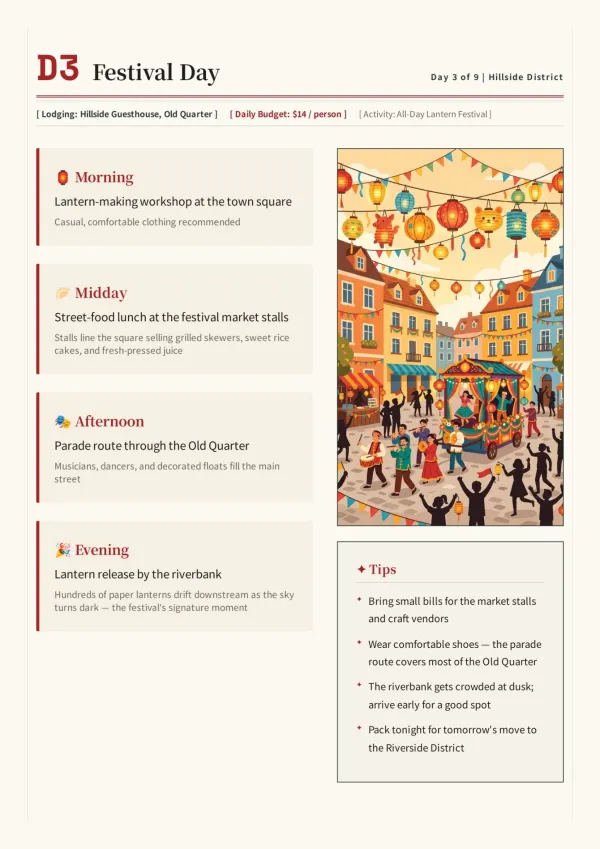
Des recettes, un carnet de voyage dans un fichier Word. Convertissez ce fichier Word en livret imprimable à offrir.
Pour les équipes en contact client
Ce qu'un convertisseur Word en livret doit vraiment faire
Six points qui distinguent une vraie refonte de votre fichier Word d'un simple réagencement des pages.
Lit tout le fichier Word
Chaque titre, paragraphe et tableau de votre .docx est lu intégralement pour convertir Word en livret correctement.
Vos titres Word deviennent des chapitres
Titre 1, 2 et 3 de votre .docx alimentent directement le plan quand vous voulez créer un livret Word.
Des styles au choix pour créer un livret
Choisissez le rendu avant que votre fichier Word ne soit transformé en livret.
Chaque page de votre fichier Word composée en A4
Chaque page A4 de votre .docx est posée sur une mise en page fixe, pour que rien ne déborde à l'impression.
Fonctionne dans votre langue
Importez votre fichier Word en français, espagnol, allemand ou chinois : la langue est conservée.
Le texte de votre fichier Word reste le vôtre
Le plan reprend le texte d'origine de votre .docx quand vous choisissez de créer un livret.
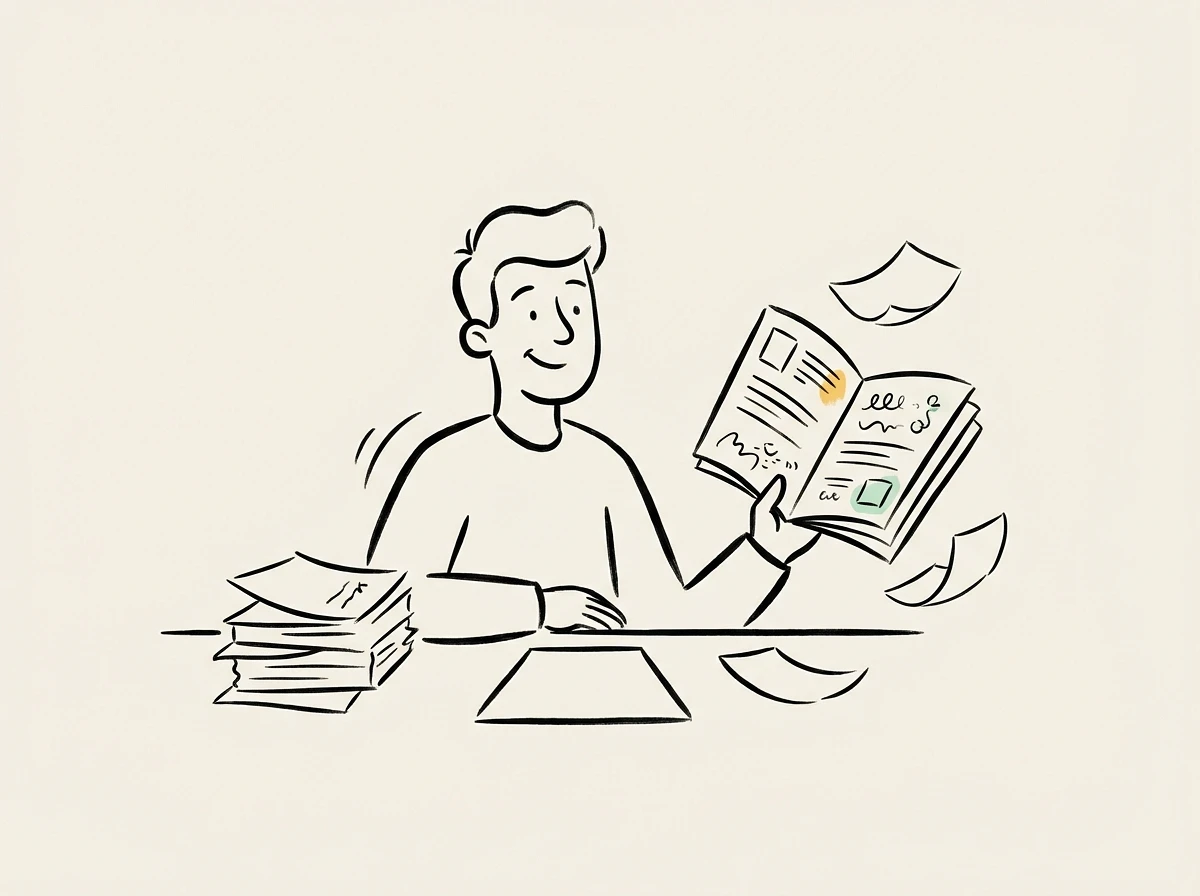
Pourquoi un convertisseur Word en livret vaut mieux que le mode livret de Word
Le mode livret de Word réorganise les pages. Il ne change rien à l'apparence réelle de votre fichier Word.
Plier votre fichier Word n'est pas le mettre en page
Le mode livret de Word change l'ordre d'impression : votre fichier Word se lit toujours comme une note de service.
Mise en page de votre fichier Word refaite page par page
Chaque page A4 de votre fichier Word reçoit sa propre composition en devenant un livret Word, chapitre par chapitre.
Des illustrations pour votre fichier Word
L'IA ajoute des images en accord avec les sections de votre fichier Word, pour éviter le mur de texte.
Votre temps vaut un abonnement
Consacrez vos heures à l'idée — nous nous occupons du design
Questions fréquentes sur la conversion de fichier Word en livret
Tout ce que les utilisateurs demandent avant d'importer leur premier .docx.
1
En quoi est-ce différent du mode livret de Word ?
Le mode livret de Word réorganise seulement les pages ; le contenu de votre fichier Word reste exactement tel quel. Ici, la structure de votre fichier Word est lue pour construire un nouveau livret.
2
Quels formats de fichier Word puis-je importer ?
Des fichiers Word au format .docx jusqu'à 50 Mo, deux à la fois. Les anciens fichiers .doc ne sont pas pris en charge : enregistrez votre fichier en .docx d'abord pour créer un livret.
3
Puis-je convertir Word en livret sans réorganiser mon document ?
Uniquement si vous le demandez. Après import de votre fichier Word, vous choisissez : structure identique ou redécoupée.
4
Que deviennent les images de mon fichier Word ?
Les images intégrées de votre fichier Word ne sont pas reprises, contrairement au texte et aux tableaux. L'IA ajoute de nouvelles illustrations adaptées.
5
Puis-je imprimer le livret après conversion de mon fichier Word ?
Oui. Exportez un PDF prêt à imprimer en A4 et imprimez le livret issu de votre fichier Word sans pages coupées. Le livret Word est toujours exporté aux dimensions A4 exactes.
6
Combien de pages vais-je obtenir à partir de mon fichier Word ?
En général 8 à 15 pages A4. Le volume s'adapte au nombre de chapitres de votre .docx quand vous convertissez Word en livret.
7
Convertir un fichier Word en livret est-il gratuit ?
Oui, des crédits gratuits sont offerts pour votre premier fichier Word, sans carte bancaire.
8
Cela fonctionne-t-il avec un fichier Word qui n'est pas en anglais ?
Oui. Importez votre fichier Word en français, espagnol, portugais, allemand, italien, japonais ou chinois.
9
Puis-je corriger une page sans regénérer tout le fichier Word ?
Oui. Cliquez sur Modifier sur une page ; le reste du livret issu de votre fichier Word reste intact.
10
Quand ce n'est pas le bon outil pour mon fichier Word ?
Si votre fichier Word est déjà mis en page et qu'il vous faut juste le bon pliage, utilisez le mode livret de Word ou notre livret A4.
Aucune compétence en design requise pour votre livret
L'agent fait la recherche, rédige et met en page chaque page. Vous n'avez qu'à décrire.
Ce qui arrive vraiment à votre fichier Word
La plupart des convertisseurs ne disent pas ce qui se passe après l'import. Voici ce qui est lu, et ce que cela devient.
Votre .docx est lu par sa structure, pas page par page
Les styles Word portent un vrai sens : la conversion de Word en livret s'appuie dessus au lieu de deviner. Ce qui ne survit pas à une refonte est indiqué ici clairement, plutôt que supprimé en silence.
La mise en page suit ce qu'est le document
Il n'y a pas de modèle générique en dessous. Ce que vous importez décide de la construction des pages, des double pages existantes et de ce qui voisine avec quoi.