AI 보고서 생성기, 데이터를 인쇄 가능한 보고서로
흩어진 데이터, 문서, 링크를 그대로 올려 보세요. AI 보고서 생성기가 먼저 구조를 잡고, 한 페이지씩 인쇄 가능한 보고서를 작성합니다.
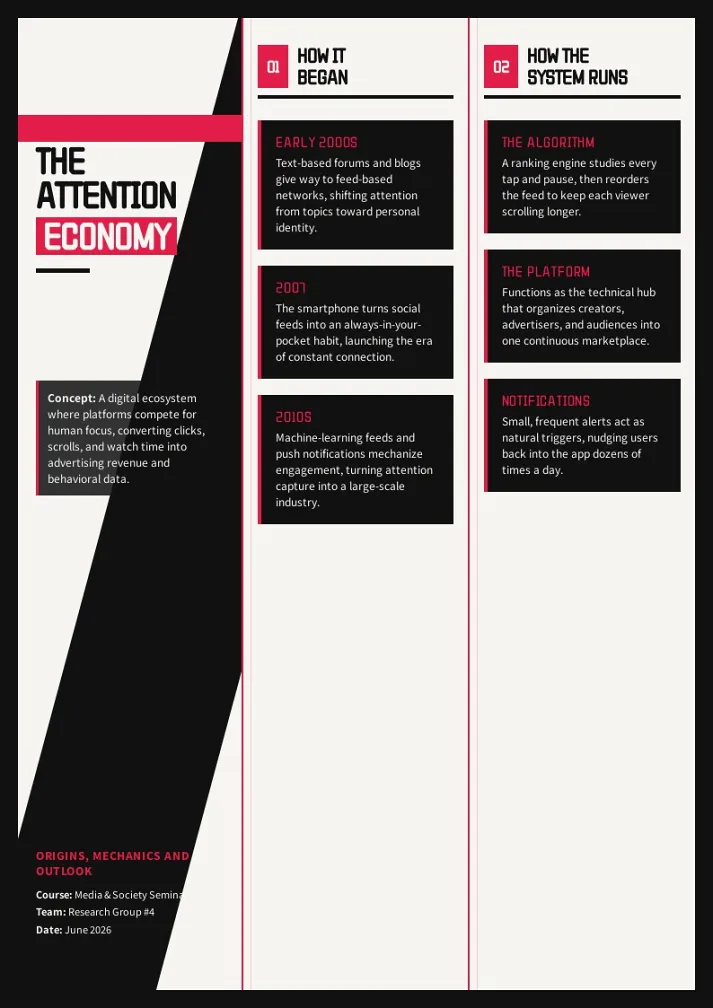
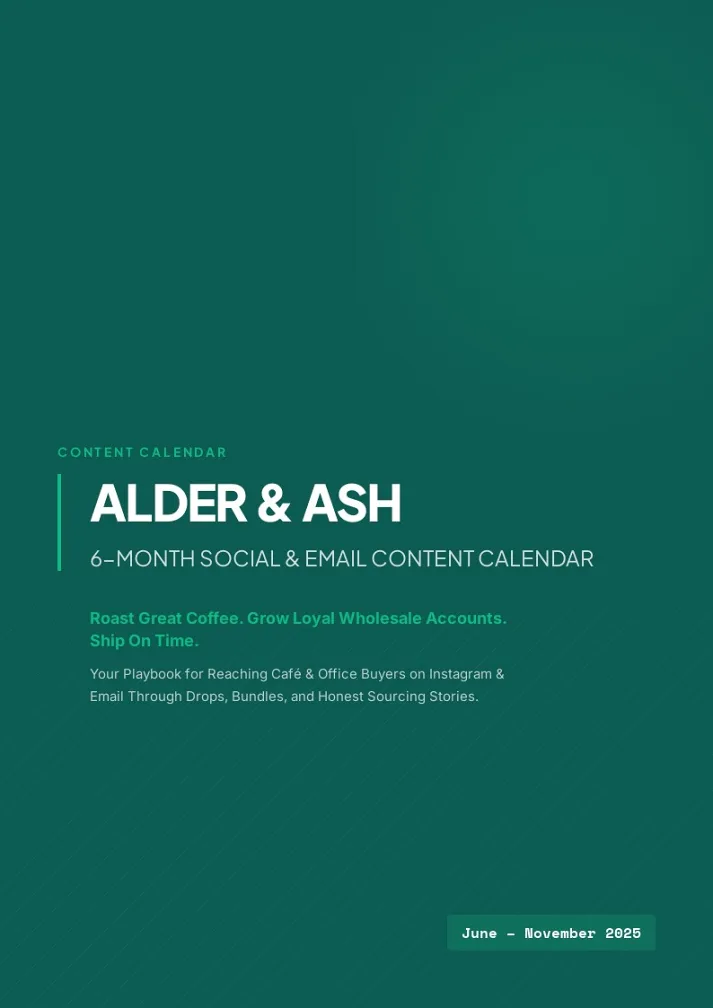
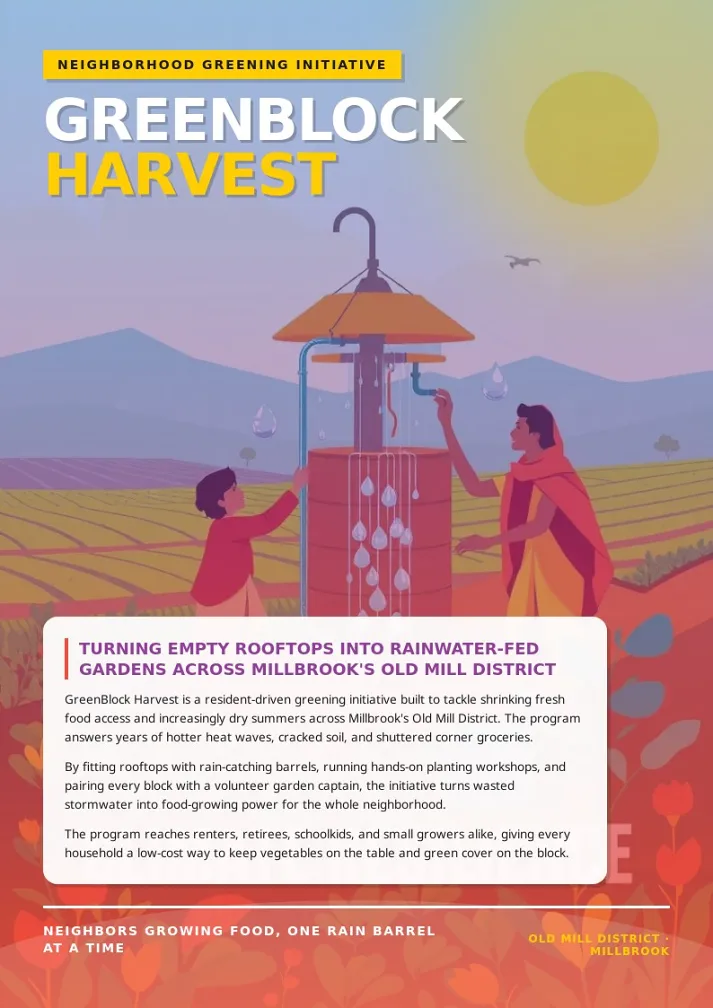
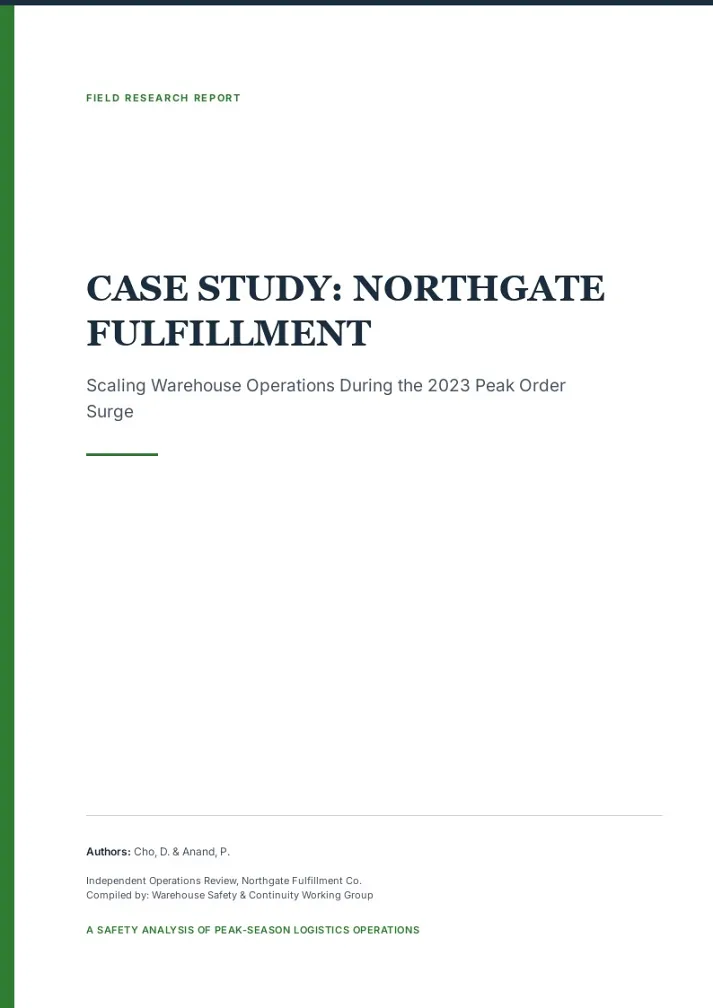


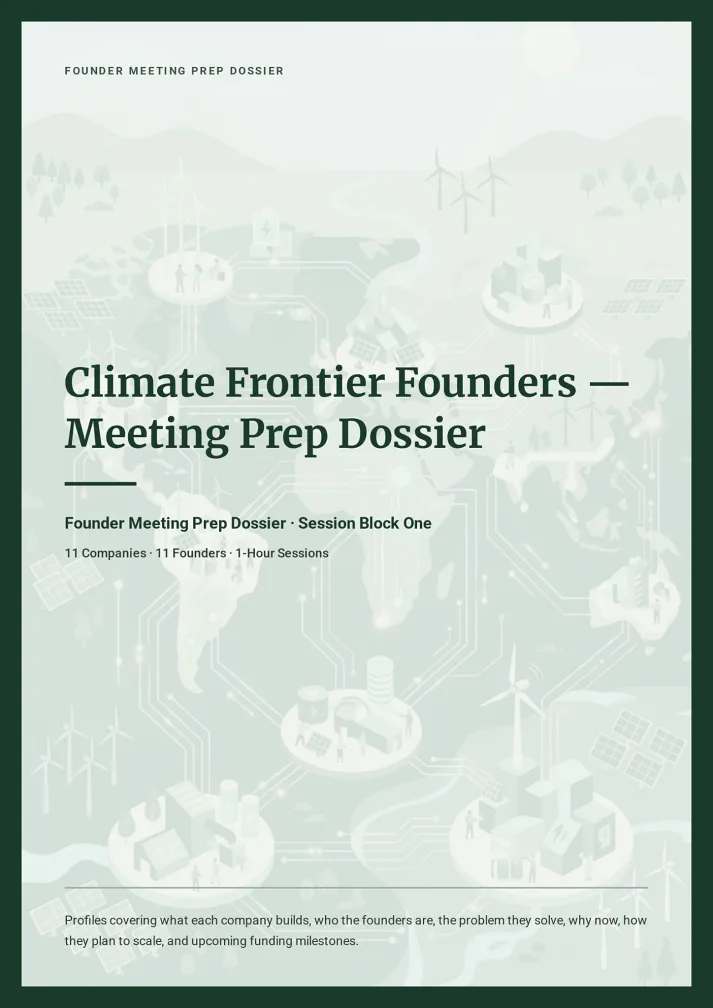

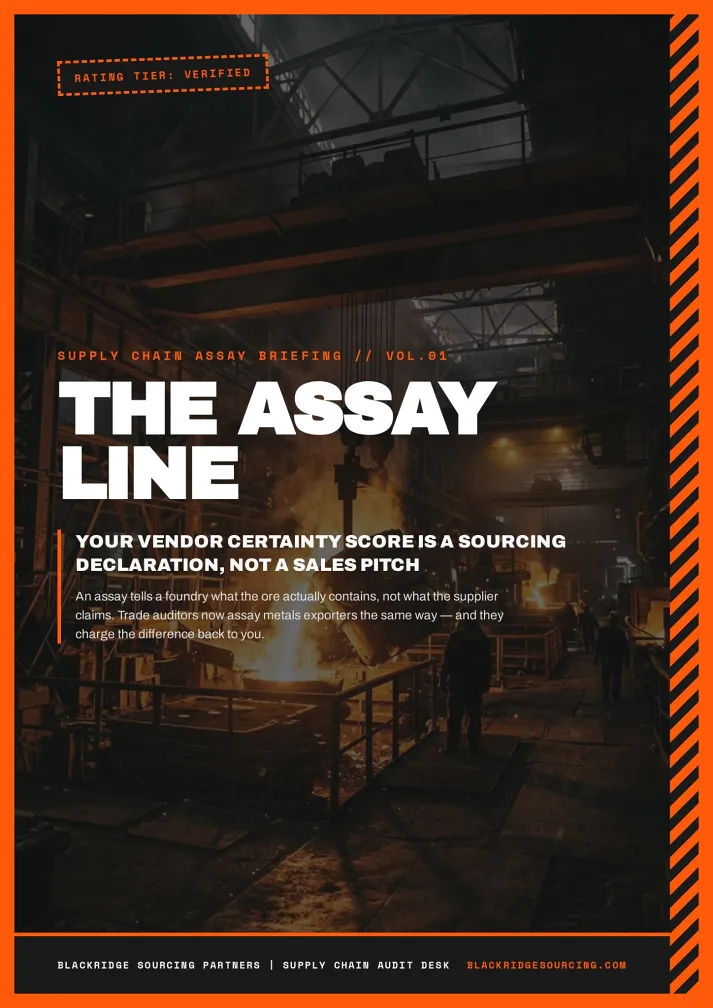
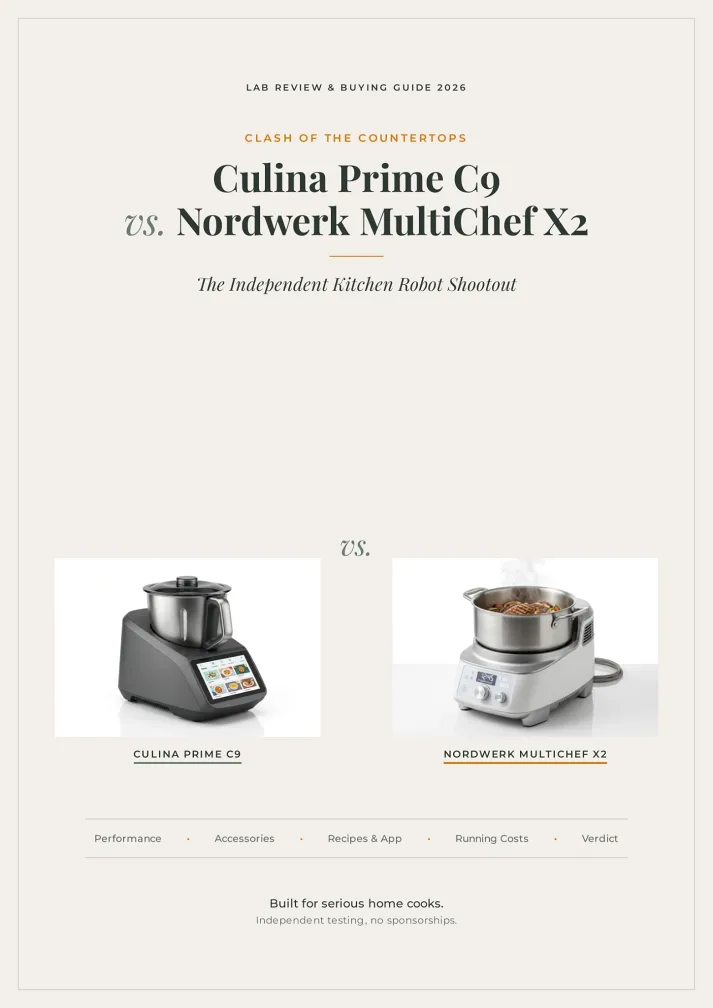
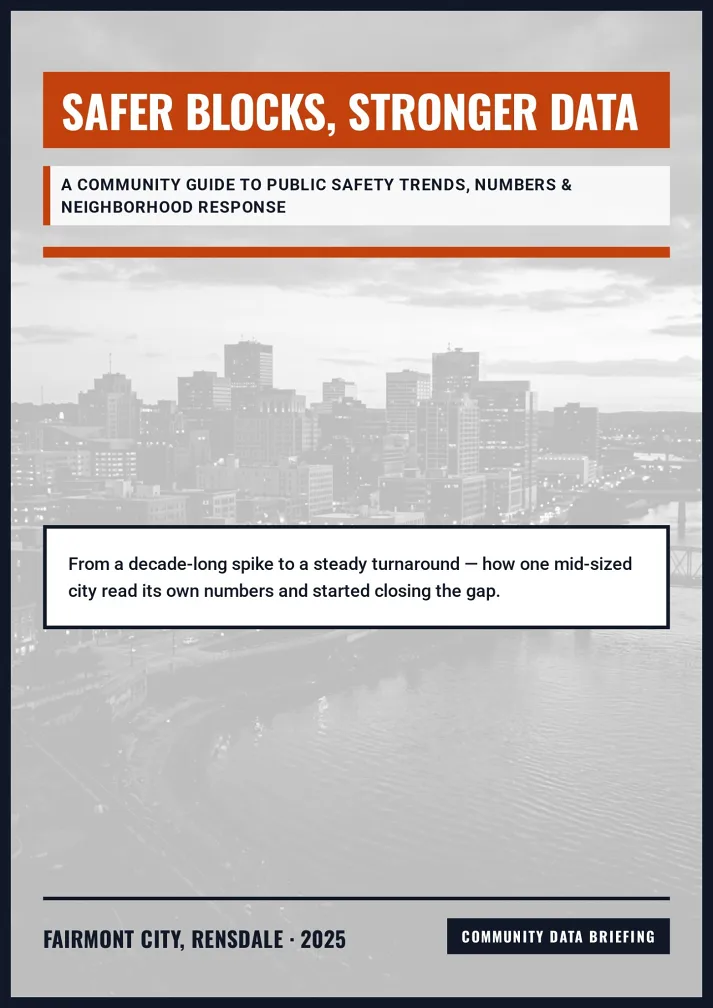
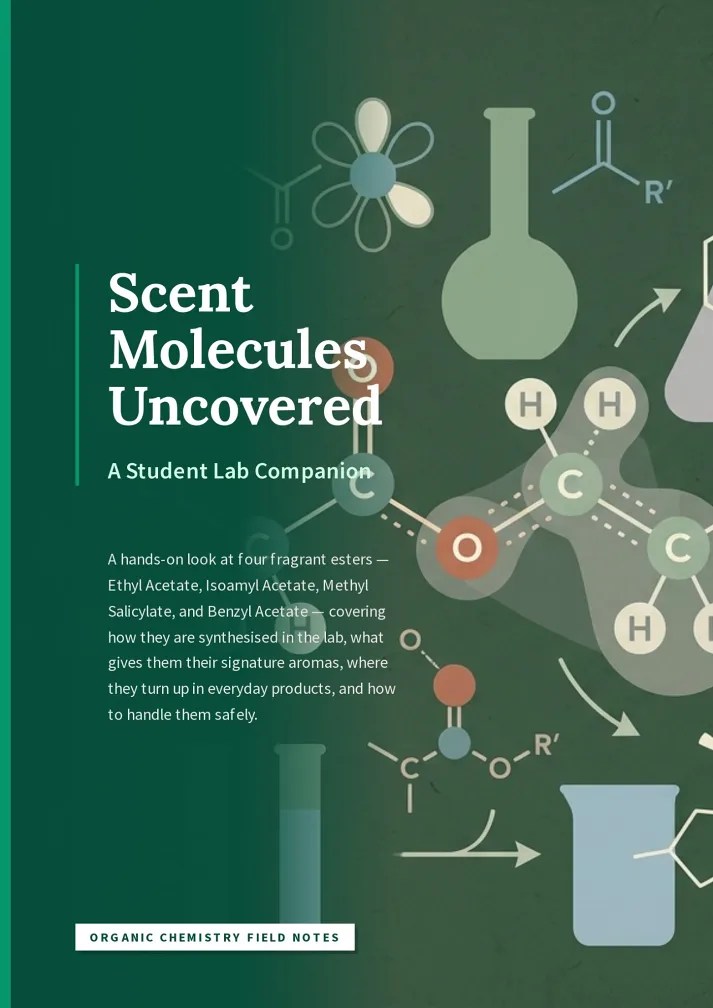
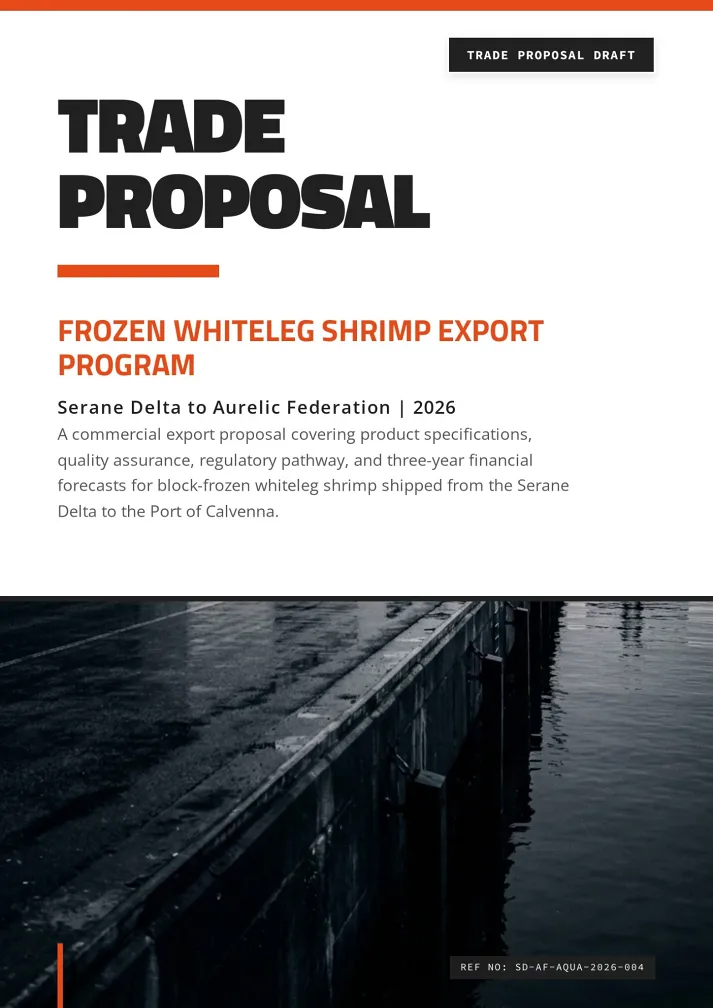

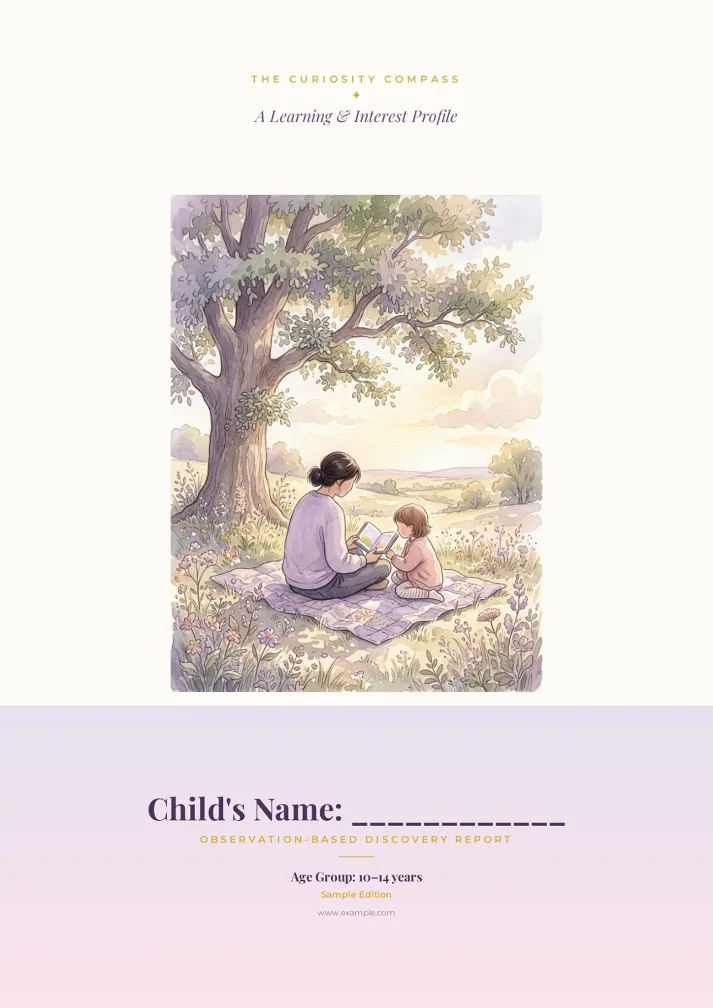
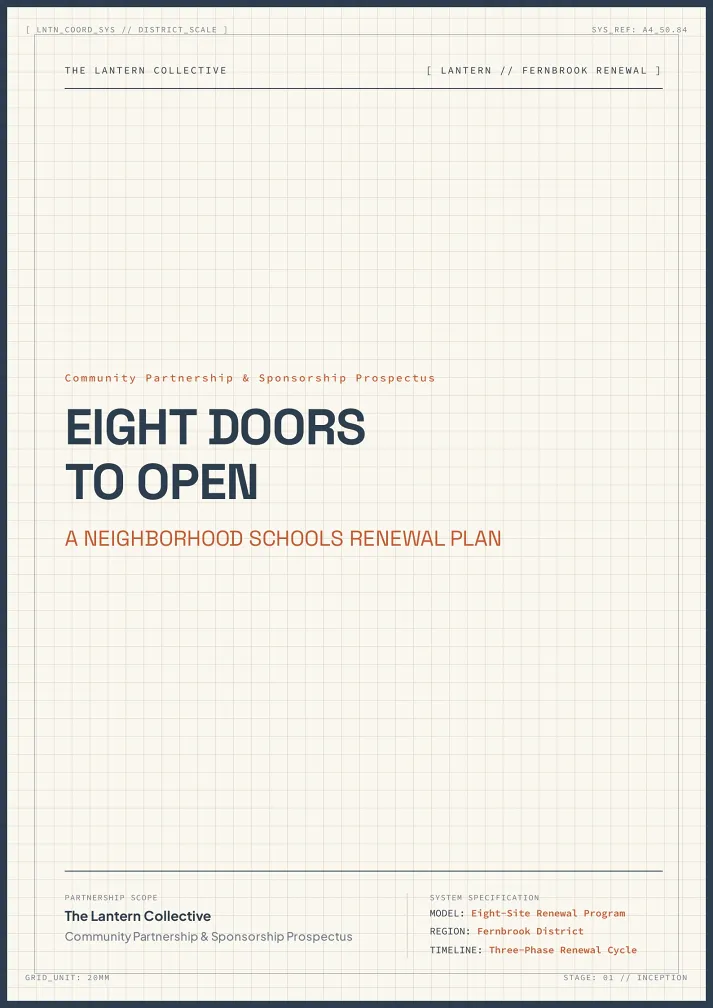
데이터에서 보고서까지 3단계
AI로 보고서 쓰는 법은 이 세 단계가 전부입니다.
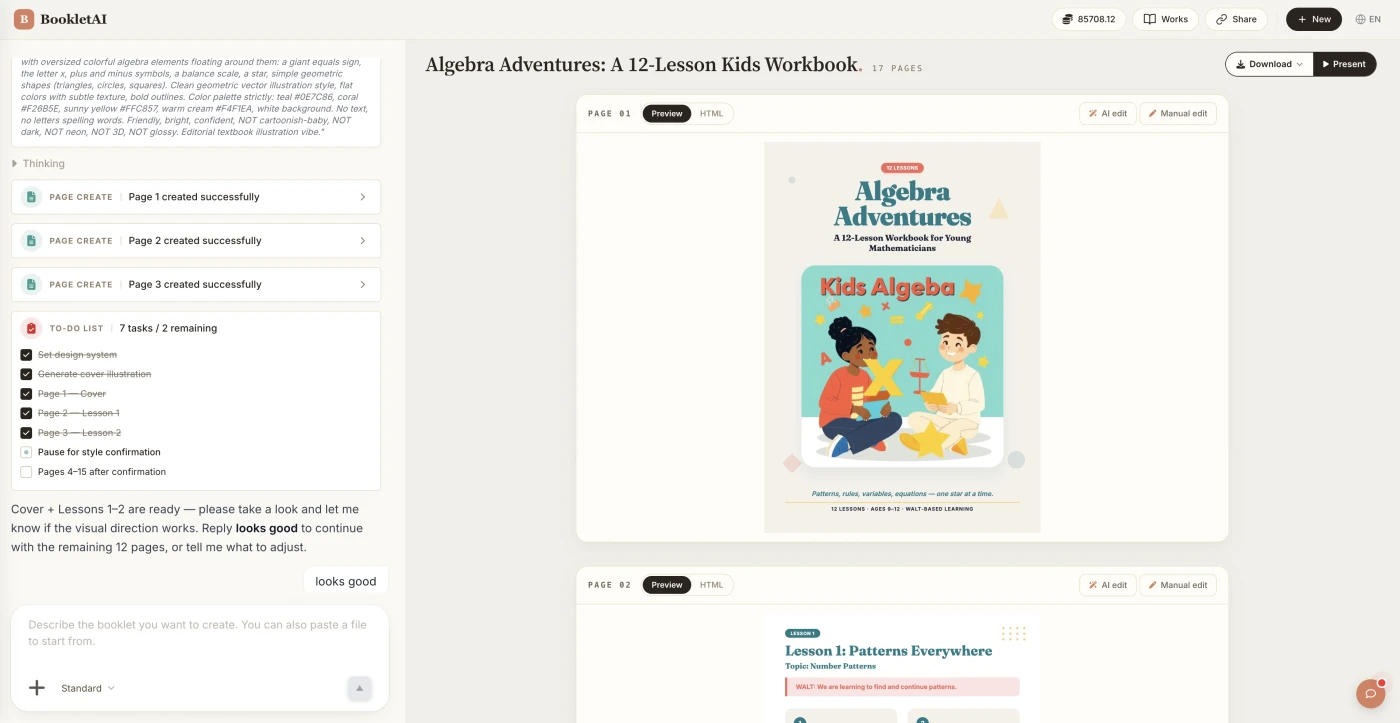
내용을 입력하거나 원본 파일 업로드
내용을 붙여 넣거나 원본 파일을 올리세요. AI 에이전트가 독자·스타일·목표를 먼저 물은 뒤 보고서를 만듭니다.
목차 확인 후 스타일 선택
작성 전에 페이지별 목차 전체를 보여 줍니다. 승인하고 스타일을 고르면 각 페이지가 실시간으로 완성되는 모습을 볼 수 있습니다.
페이지 수정 후 다운로드 또는 내보내기
어느 페이지든 편집을 눌러 따로 고칠 수 있습니다. 완성되면 공유 링크 복사, HTML 다운로드, 인쇄용 PDF 내보내기 중에서 고르세요.
사람들이 AI 보고서 생성기로 만드는 것
내 상황에 맞는지 확인해 보세요.

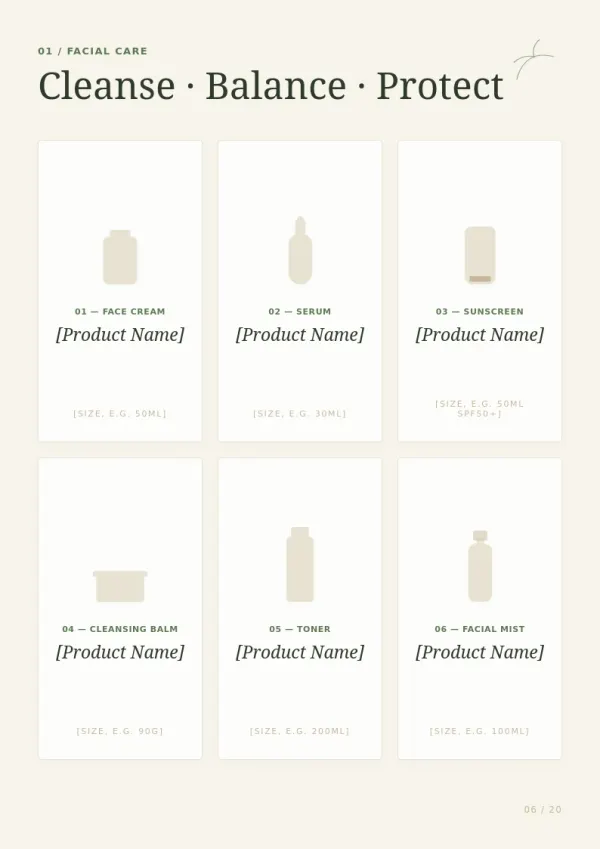
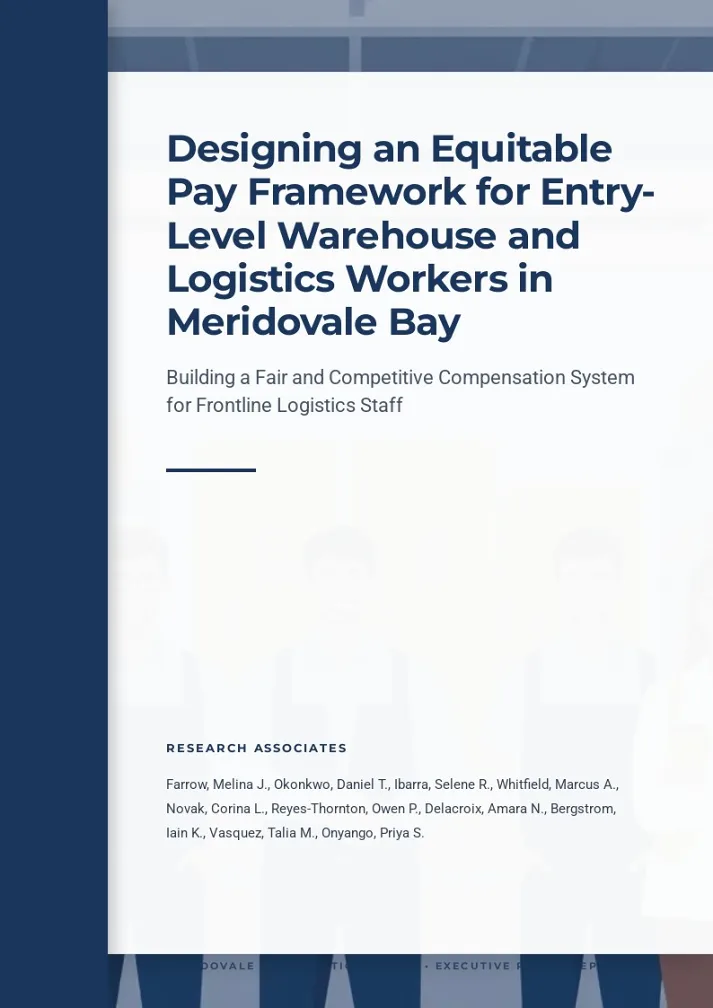
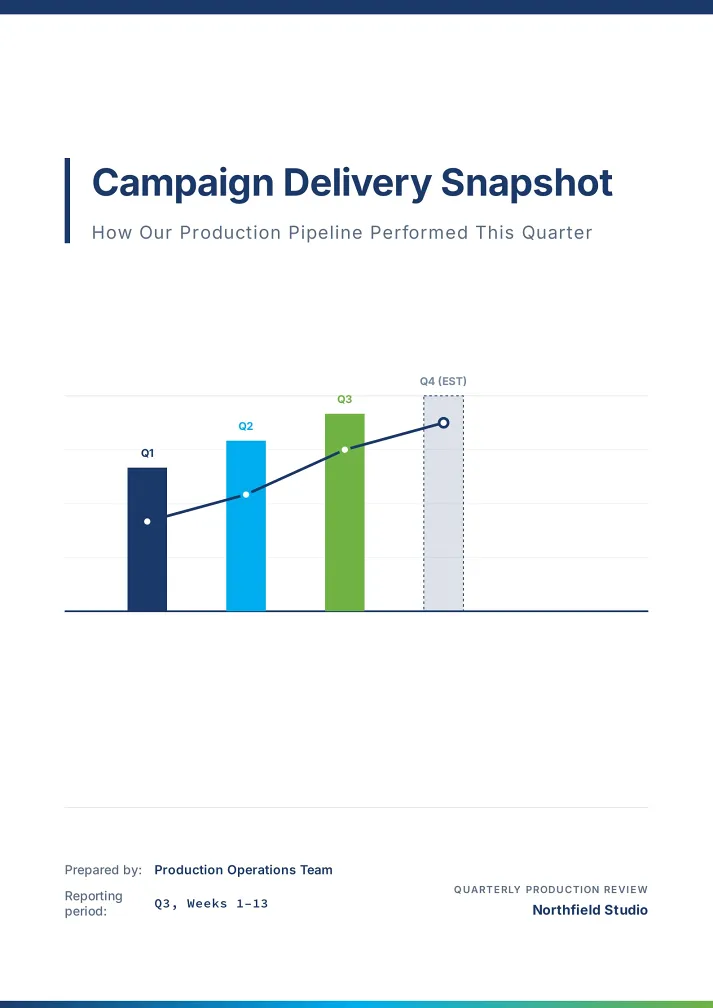
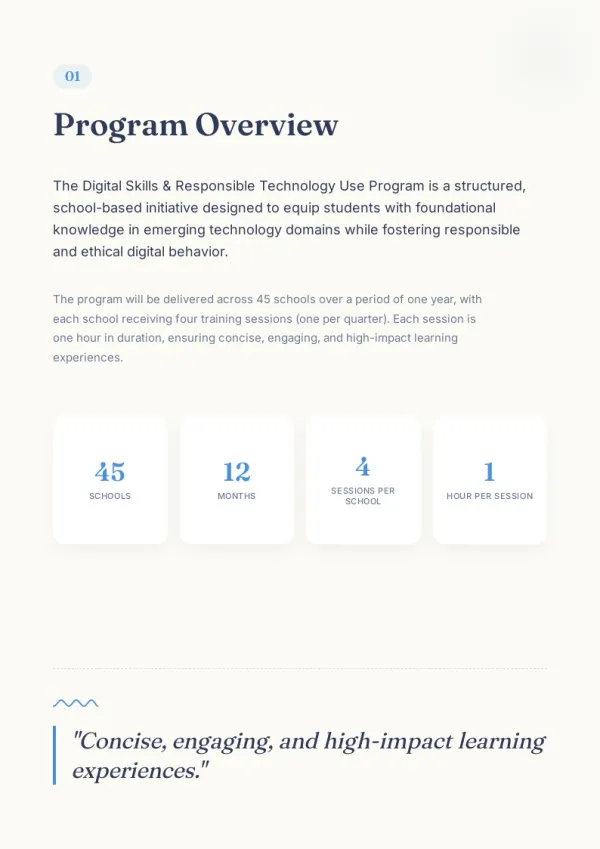
분기 실적 보고서
3분기 실적, 팀 성과, 리스크를 붙여 넣으세요. 보고서 써주는 AI가 서사를 잡고 차트를 넣어 이사회용 인쇄 A4 보고서를 완성합니다.
영업·마케팅팀용
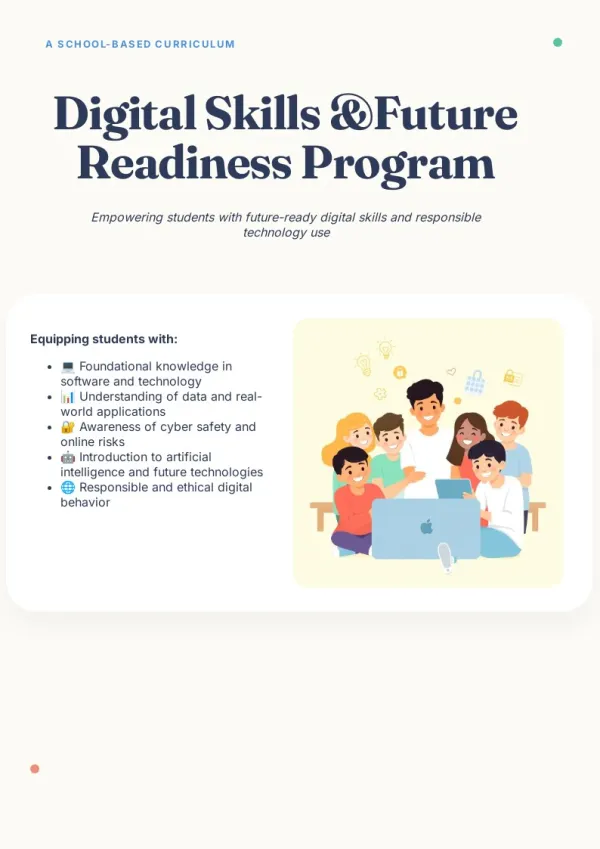
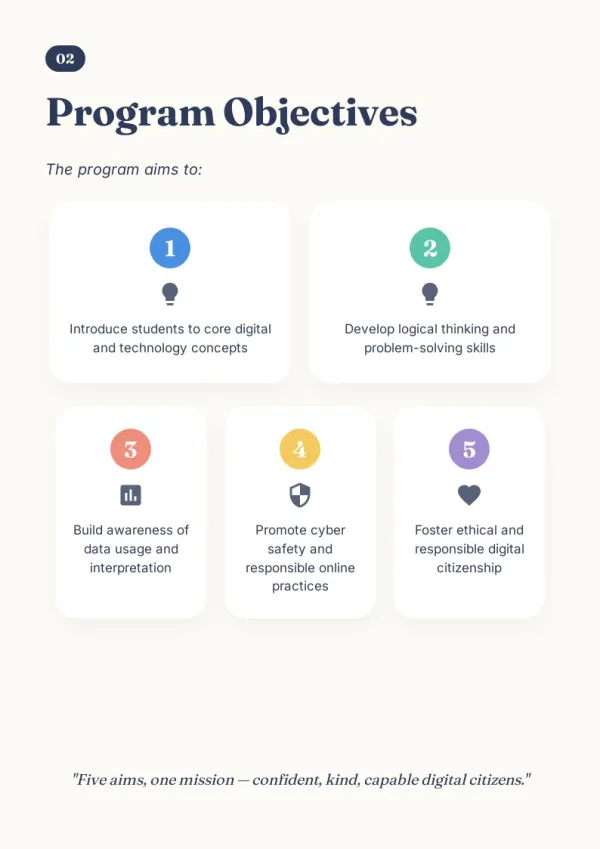
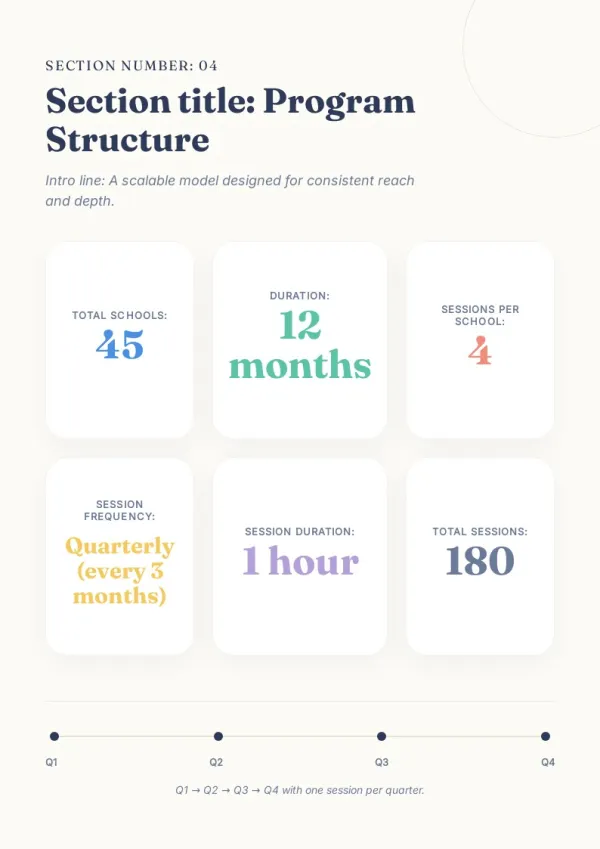
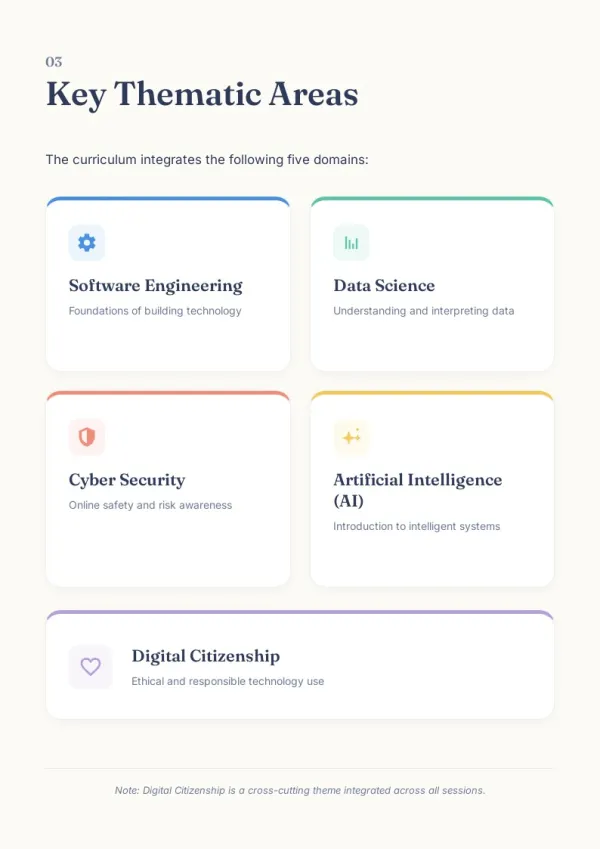
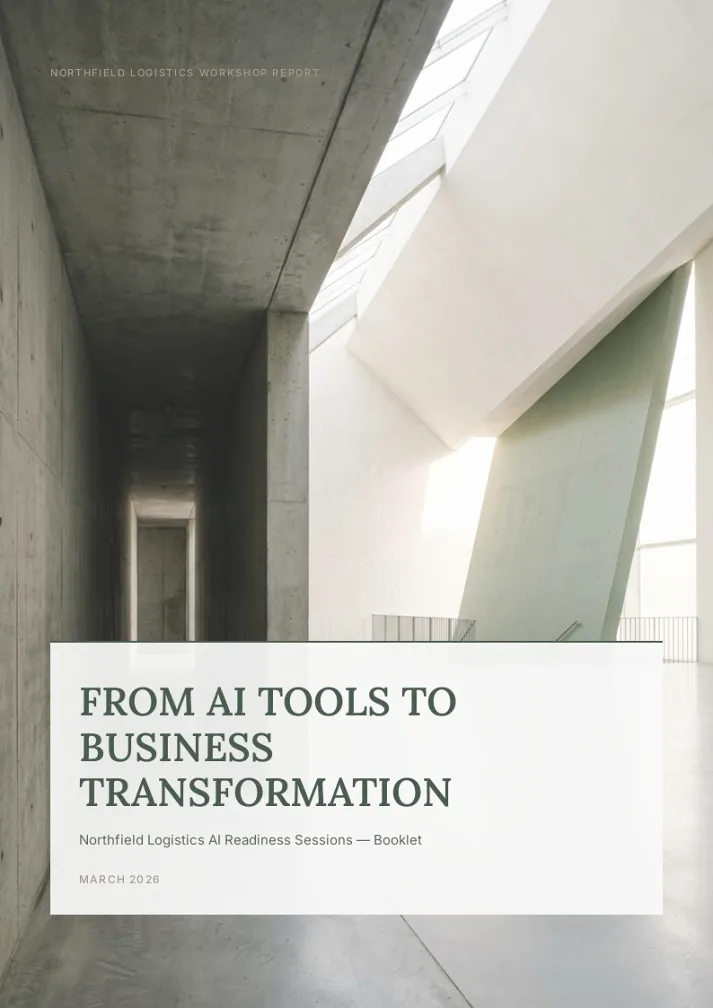
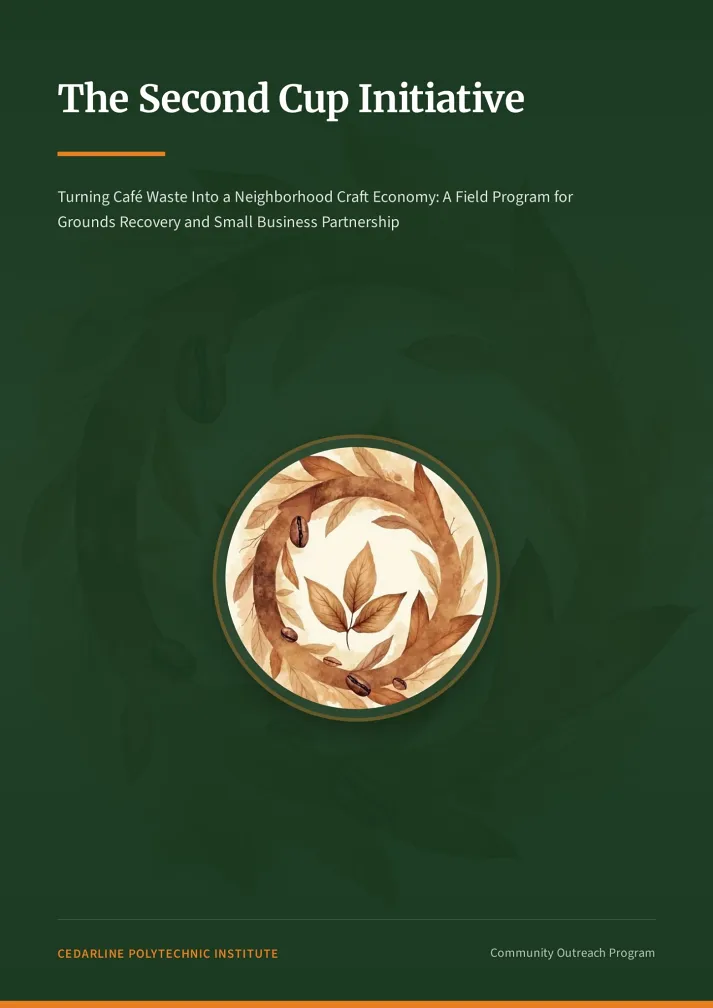
프로젝트 진행 보고서
스프린트 노트, 마일스톤, 이슈를 넘기면 AI가 이해관계자와 고객이 한눈에 읽는 진행 보고서로 구조화합니다.
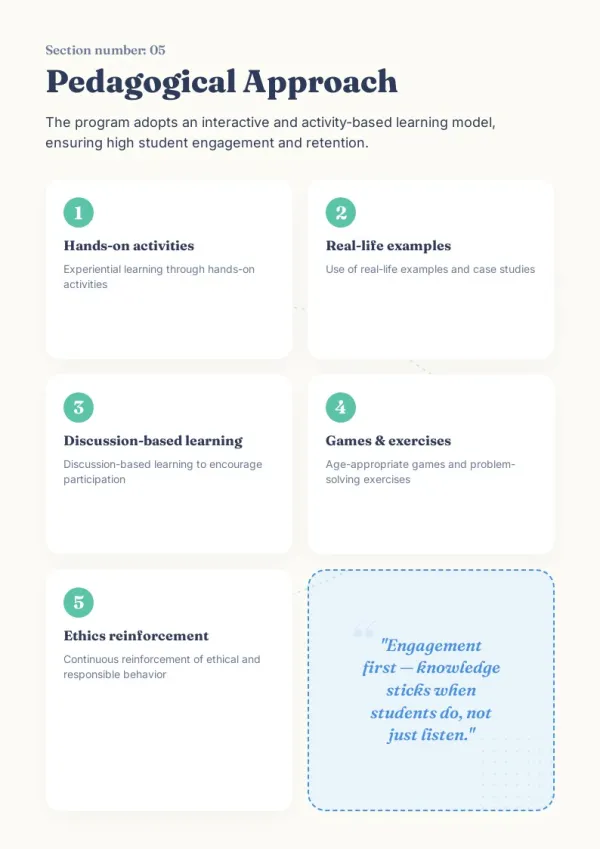
HR·교육 담당자용
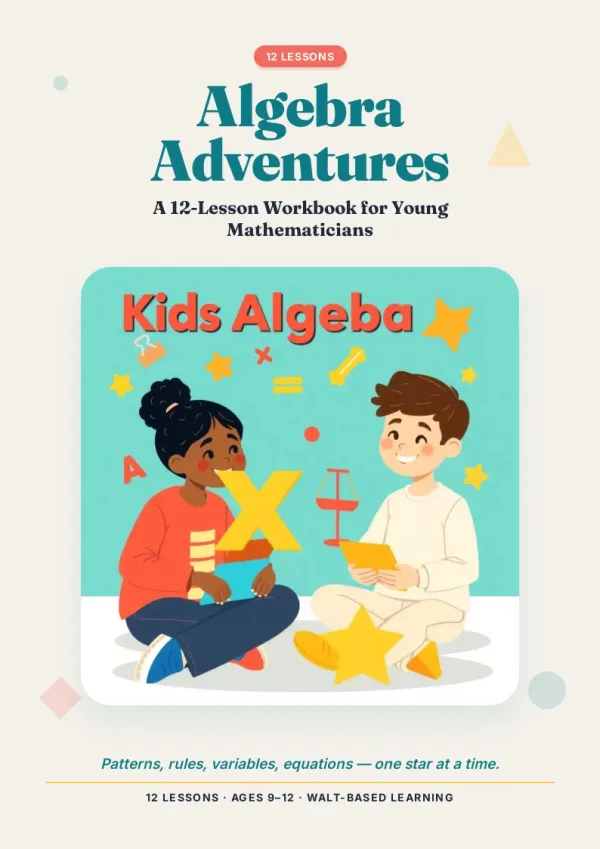
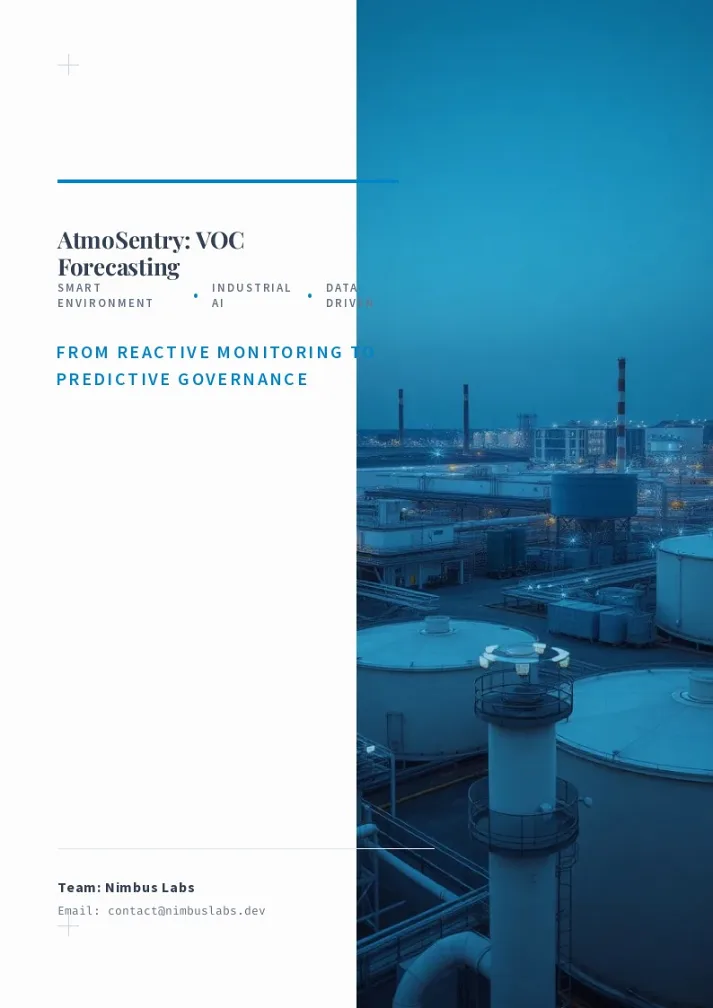
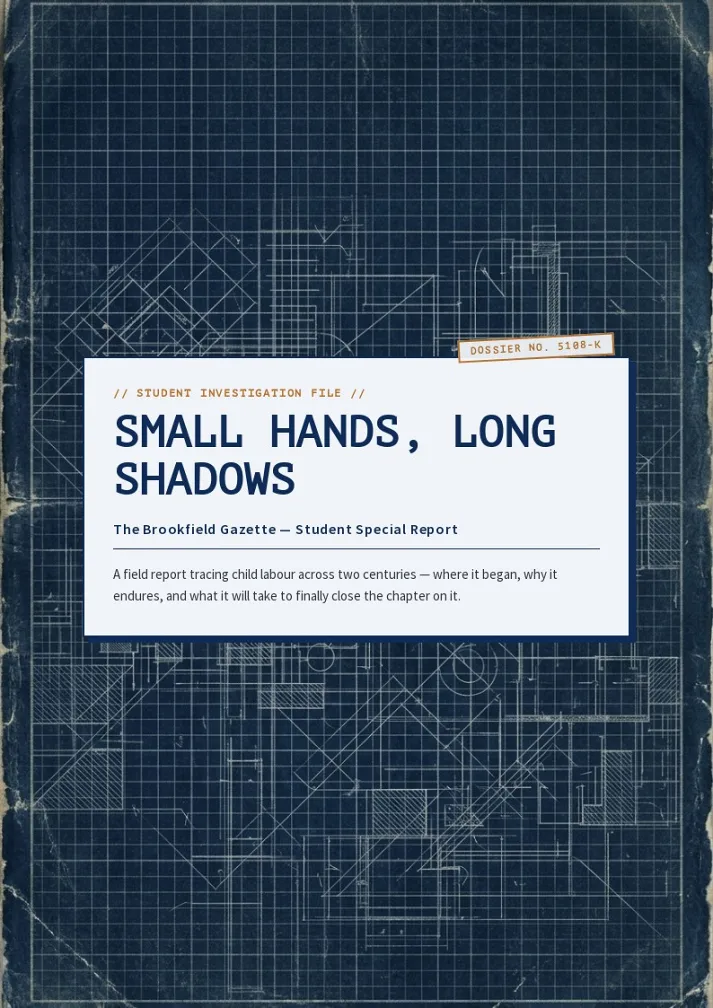
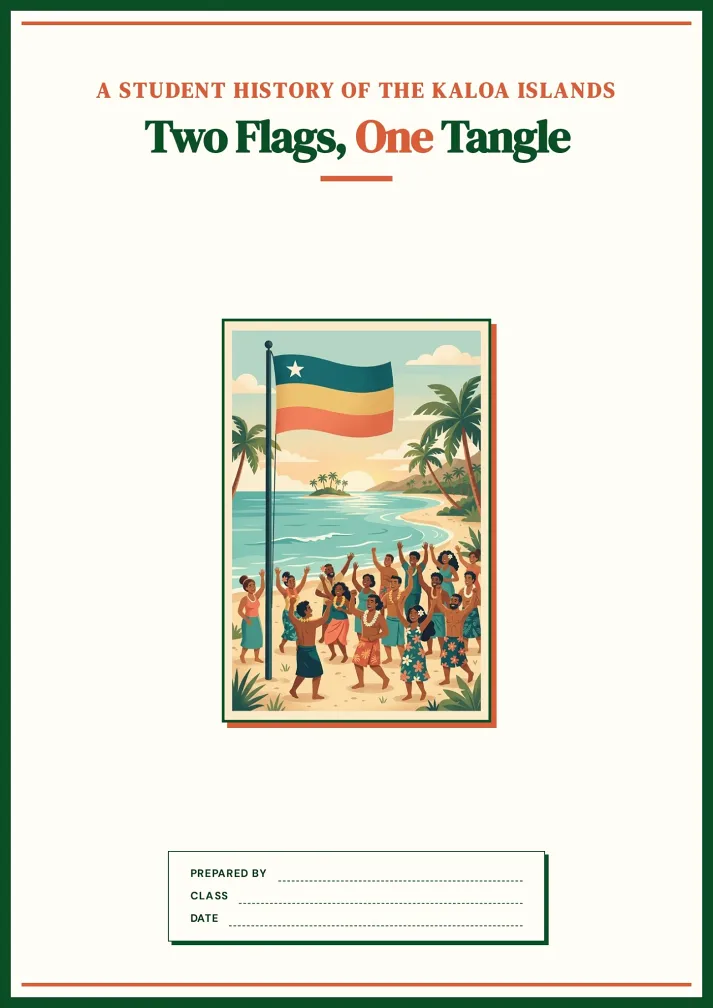
연구·학술 보고서
자료, 원본 데이터, 인터뷰 노트를 올리면 AI 보고서 생성기가 인용을 달기 좋은 구조의 연구 보고서를 만듭니다.
교사·강의 제작자용
AI 보고서 생성기가 하는 일
이 AI 보고서 생성기를 돋보이게 하는 6가지 기능입니다.
어떤 자료든 흡수
스프레드시트, PDF, 회의록, URL — 한꺼번에 올려도 됩니다. AI가 모두 읽어 보고서 재료로 정리합니다.
목표·독자·깊이를 먼저 질문
몇 페이지로 쓸지, 누가 읽을지, 어떤 숫자가 중요한지 — AI가 쓰기 전에 먼저 맞추지, 다 쓴 뒤에 맞추지 않습니다.
생성 전에 목차부터 확인
생성 전에 전체 구성과 장별 요점을 보여 줍니다. 한 바퀴 다 돌린 뒤가 아니라 그 자리에서 방향을 바꿀 수 있습니다.
글과 시각 자료를 동시에
제품·인물은 실사 이미지 검색, 개념·트렌드는 AI 생성 — 어떤 이미지든 클릭 한 번으로 후보 3장 중에서 교체합니다.
무제한 편집, 크레딧 소모 없음
텍스트·데이터·레이아웃을 직접 고치는 건 전부 무료입니다. AI가 페이지 전체를 다시 쓸 때만 크레딧이 듭니다.
모든 페이지가 인쇄 준비 완료
레이아웃 검사가 내장되어 “마지막 문단이 잘렸다” 같은 인쇄 사고를 막아 줍니다.
AI 보고서 생성기가 Gamma·ChatGPT와 다른 점
Gamma는 슬라이드를, ChatGPT는 긴 텍스트를 내놓습니다. bookletai는 인쇄 가능한 A4 보고서를 내놓습니다. 데이터와 목표만 가져오면 바로 제출할 결과물을 받아 갑니다.
프롬프트 → 파일이 아니라 자료 → 구조
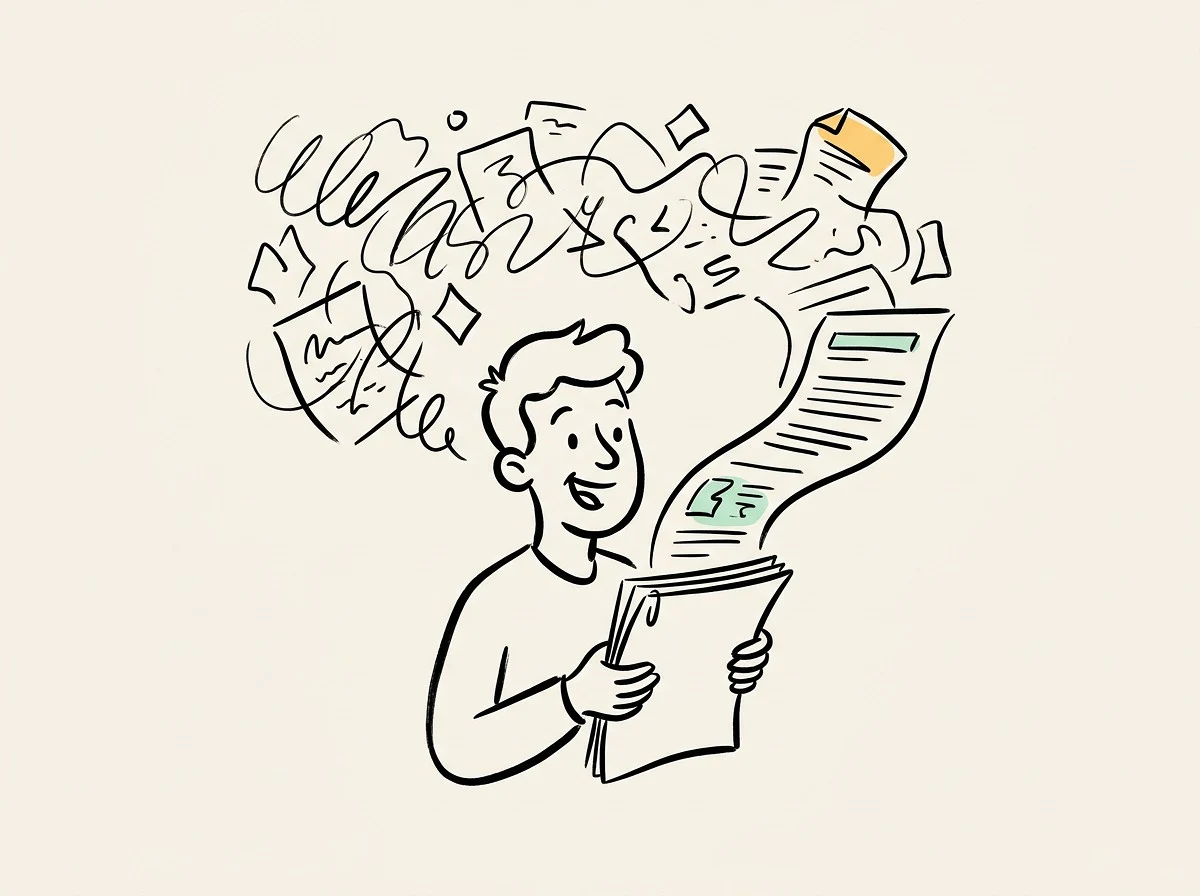
보고서에서 가장 힘든 건 글쓰기가 아니라 자료 정리입니다. AI 보고서 생성기는 자료를 전부 읽고 구조부터 잡습니다. 글쓰기는 마지막 단계일 뿐입니다.
AI는 프롬프트 요령이 아니라 업무 질문을 합니다
“누가 읽나요?” “중요한 지표 세 가지는?” “리스크를 더 다룰까요?” — AI가 평소 업무 언어로 묻고, 평소 일하던 방식대로 답하면 됩니다.
다듬는 데는 한 푼도 들지 않습니다
보고서는 다섯 번은 고쳐야 완성됩니다. bookletai의 드래그 편집은 언제나 무료이고, AI가 대신 다시 쓸 때만 크레딧이 듭니다.
AI 보고서 생성기에 대해 궁금한 점
자주 묻는 질문에 답합니다.
1
AI 보고서 생성기는 무료로 쓸 수 있나요?
네, 가입 없이 바로 시작합니다. 보고서 작성 AI 무료 옵션을 찾고 있다면 첫 방문에서 하나 만들어 결과를 확인해 보세요. 새 보고서마다 1크레딧을 쓰고, 이후 텍스트 수정과 이미지 교체는 모두 무료입니다.
2
Gamma나 Template.net과 뭐가 다른가요?
보고서 AI 추천 글에 자주 함께 등장하지만 성격이 다릅니다. Gamma는 프레젠테이션(슬라이드)에 집중하고 본격적인 편집은 유료입니다. Template.net은 직접 채워야 하는 템플릿을 줍니다. bookletai는 원본 자료를 읽고 인쇄용 A4 페이지를 만들며 편집은 무료입니다.
3
어떤 형식으로 받나요? PDF나 Word로 내보낼 수 있나요?
기본은 미리보기와 똑같은 A4 PDF입니다. A4·레터 용지에 잘림 없이 인쇄됩니다. 페이지별 HTML 다운로드나 읽기 전용 링크 공유도 가능하고, 받는 사람은 로그인 없이 엽니다. Word 내보내기는 지원하지 않습니다.
4
붙여 넣은 텍스트만으로도 되나요?
네. 인터뷰 메모, 데이터 스크린샷, 문서 링크, Excel 붙여넣기까지 어떤 원본이든 됩니다. AI가 분류하고 중복을 정리해 하나의 서사로 엮습니다.
5
보고서 유형에 맞는 문체는 어떻게 지키나요?
AI가 보고서 시나리오(비즈니스·프로젝트·연구·학술)를 인식해 해당 분야의 작성 규범을 불러옵니다. 용어, 구조, 깊이가 분야 관례를 따릅니다.
6
보고서 템플릿을 고를 수 있나요?
네. 비즈니스, 프로젝트, 연구, 연간 리뷰 등 40개 이상의 보고서 템플릿이 있습니다. AI가 템플릿의 시각 스타일을 유지하면서 내용은 당신의 자료로 채웁니다.
7
AI가 만든 뒤에도 수정할 수 있나요?
보고서 전체가 편집 가능합니다. AI Edit는 “톤을 낮춰 줘”, “리스크 문구를 추가해 줘” 같은 자연어 지시를 받고, Quick Edit는 드래그·텍스트 교체·이미지 교체를 전부 무료로 처리합니다. 한 페이지가 어긋나면 그 페이지만 지우고 다시 생성하면 됩니다.
8
차트와 이미지는 어디서 오나요?
두 가지 경로입니다. 구체적인 대상은 실사 이미지 검색, 추상적인 개념은 AI 생성입니다. 이미지를 클릭하면 후보 3장 중에서 골라 바꿀 수 있습니다.
9
학생도 무료인가요? 실험 보고서 써주는 AI로도 쓸 수 있나요?
네, 무료로 시작합니다. 연구 메모를 붙여 넣고 PDF를 올리면 가입 없이 실험 보고서·학술 보고서를 인쇄용으로 만들 수 있습니다.
10
보고서를 저장했다가 이어서 할 수 있나요?
모든 보고서는 My Works에 프로젝트별로 자동 저장됩니다. 언제든 다시 열면 AI가 현재 상태를 먼저 읽고 다음 작업을 묻습니다. 기록이 남아 있어 지난주 버전으로 되돌리기도 쉽습니다.
디자인을 몰라도 제대로 된 보고서를
자료 조사부터 글쓰기, 레이아웃까지 에이전트가 맡습니다. 필요한 내용만 알려주세요.